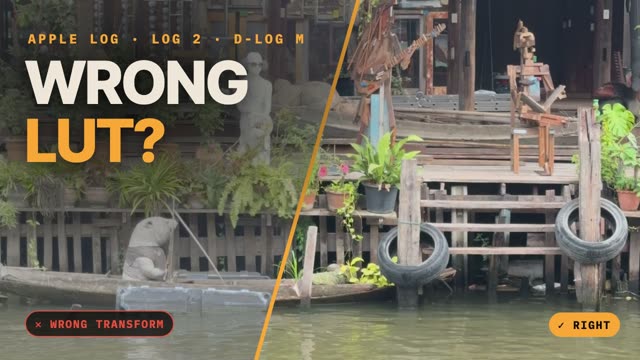
iPhone에서 Apple Log 2 그레이딩하기
Apple Log 2를 처음 열면 Apple Log와 거의 똑같이 밋밋하고 회색빛이 돌며 대비가 낮습니다. 두 포맷의 차이는 색에 있습니다. 맞지 않는 LUT를 적용하면 바로 이 부분이 어긋납니다.
Apple Log 2란?
Apple Log 2는 Apple이 iPhone 17 Pro와 함께 도입한 Log 촬영 프로파일입니다. Apple Log와 마찬가지로 겉보기에는 밋밋한 영상에 넓은 다이내믹 레인지를 담아 그레이딩 단계에서 대비와 색을 결정할 수 있습니다.
두 프로파일의 핵심 차이를 표로 비교해 보세요.
| Apple Log | Apple Log 2 | |
|---|---|---|
| 전달 커브(밝기를 인코딩하는 방식) | Apple Log 커브 | 동일한 Apple Log 커브 |
| 색역(RGB 값이 가리키는 원색) | Rec.2020 | Apple Wide Gamut |
| 공식 변환 | Apple Log to Rec.709 LUT | Apple Log 2 to Rec.709 LUT |
커브가 같으므로 밝기와 대비는 두 포맷에서 동일하게 작동합니다. 색역은 서로 다르므로 같은 RGB 숫자가 다른 색을 뜻합니다.
Apple Log 2에 Apple Log LUT를 적용하면 색이 왜 달라질까요?
LUT는 영상의 포맷을 알아서 판단하지 않습니다. Apple Log to Rec.709 LUT는 입력에 Apple Log 커브와 Rec.2020 원색이 쓰였다고 가정합니다. Apple Log 2 영상은 커브만 이 조건에 맞습니다.
- 노출과 대비는 맞아 보입니다. 회색은 그대로 회색이고 톤 커브도 맞으므로 얼핏 자연스럽습니다.
- 색은 달라집니다. Apple Wide Gamut의 값을 Rec.2020 값으로 해석해 채도와 색상이 어긋납니다. 초목, 하늘, 네온 조명, 피부처럼 색이 강한 부분에서 특히 눈에 띕니다.
화면이 크게 망가져 보이지 않고 카메라가 본 색과 조금 달라지기 때문에 놓치기 쉽습니다. 구매하거나 내려받은 ‘Apple Log’용 크리에이티브 룩도 마찬가지입니다. 대부분 이전 iPhone의 Apple Log 영상용으로 만들어졌습니다.
포맷에 맞는 변환으로 시작하기
Apple 개발자 사이트에는 Apple Log용 LUT와 별개로 Apple Log 2 to Rec.709 공식 LUT가 공개돼 있습니다. Apple Log 2 영상을 기술적으로 변환할 때 사용하세요. Apple Log용 룩을 쓰고 싶다면 Apple Log 2의 색을 Apple Log(Rec.2020 원색)로 먼저 변환한 뒤 룩을 적용하세요.
Develop Log에서 Apple Log 2 그레이딩하기
Develop Log는 두 가지 변환을 모두 처리하므로 Apple Log와 같은 방식으로 그레이딩할 수 있습니다.
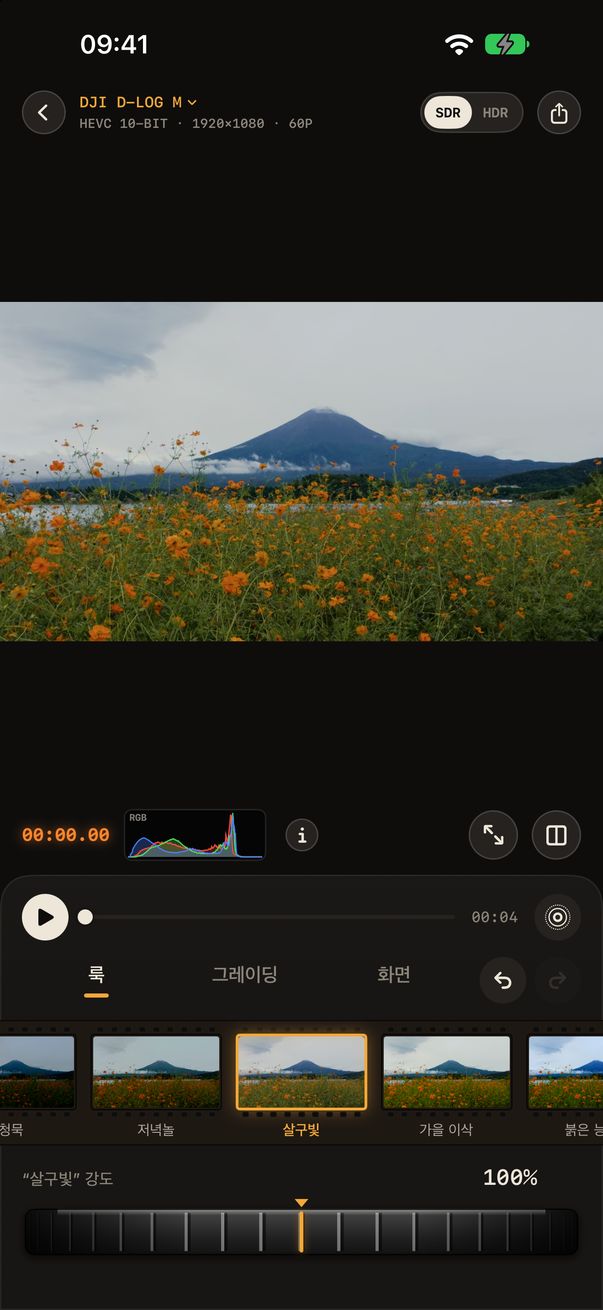
- 클립을 여세요. 새 프로젝트를 탭한 뒤 사진 앱에서 영상을 선택하세요. 앱은 변환된 사본 대신 10비트 Log 데이터가 담긴 원본을 가져옵니다.
- 포맷을 확인하세요. 파일 태그에서 Apple Log 2를 식별하고 화면 위 정보 표시줄에 나타냅니다. 태그가 잘못된 클립은 포맷을 탭해 직접 설정할 수 있습니다.
- 색 복원으로 시작하세요. 색 복원은 Apple의 Apple Log 2 to Rec.709 공식 LUT를 사용해 Apple이 의도한 색으로 시작합니다.
- 룩을 고르거나 나만의 LUT를 사용하세요. 공식 필름 룩은 Apple Log 2에서 작동합니다. 입력을 ‘Apple Log’로 지정해 가져온 LUT도 쓸 수 있습니다. Apple Log용 LUT에 알맞은 색이 입력되도록 앱이 색 처리의 맨 처음에 Apple Log 2를 동등한 Apple Log로 변환합니다.
- 룩 아래에서 그레이딩하세요. 노출, 화이트 밸런스, 대비, 하이라이트와 섀도, 컬러 휠은 룩보다 먼저 적용됩니다. DaVinci Resolve에서 컬러리스트가 LUT 아래에서 작업하듯 선형광과 사진의 노출 스톱 단위로 조작할 수 있습니다. 커브, 2차 그레이딩, 질감은 룩 뒤에 적용됩니다.
- 내보내세요. HEVC 10비트 SDR(Rec.709)이나 HDR(HLG)로 내보내거나 원하는 순간을 Live Photo로 저장하세요. HDR은 SDR 그레이딩을 따르므로 한 번만 보정하면 됩니다.
색역의 한계도 알아 두세요. Apple Wide Gamut은 Rec.2020보다 넓습니다. 앱의 작업 색 공간으로 Apple Log 2를 변환할 때 Rec.2020 영역을 벗어나는 극히 채도가 높은 색은 색역의 경계로 들어옵니다. 일상 영상에서는 거의 눈에 띄지 않습니다. 색 복원 자체는 항상 Apple의 공식 LUT를 사용합니다.
자주 묻는 질문
Apple Log LUT를 Apple Log 2 영상에 쓸 수 있나요?
다른 앱에서 바로 적용하면 색이 달라집니다. Develop Log에서는 가져올 때 입력 색 공간을 ‘Apple Log’로 지정하면 앱이 먼저 Apple Log 2를 변환합니다.
Apple Log 2는 Apple Log보다 밝거나 어두운가요?
두 포맷의 커브가 같으므로 적정 노출로 촬영한 영상의 밝기는 동일합니다.
Apple Log 2를 보정하려면 컴퓨터가 필요한가요?
Develop Log는 iPhone과 iPad에서 4K까지 실시간 GPU 미리 보기를 지원하고 10비트 영상을 사진 보관함에 바로 내보냅니다.