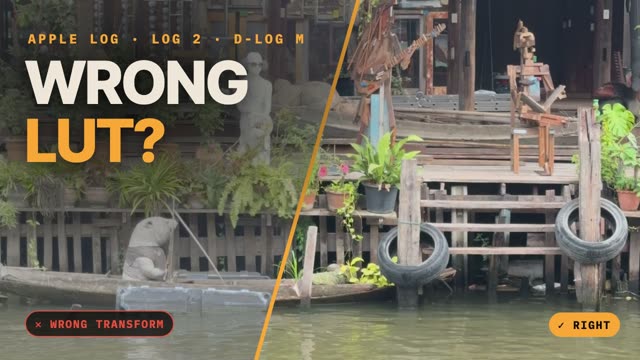
Como colorizar Apple Log 2 no iPhone
Ao abrir um vídeo em Apple Log 2, você vê uma imagem quase igual à de Apple Log, cinza, plana e com pouco contraste. A diferença está nas cores, justamente o que muda quando você aplica uma LUT incompatível.
O que é Apple Log 2?
Apple Log 2 é o perfil de gravação Log que a Apple introduziu com o iPhone 17 Pro. Como Apple Log, ele armazena uma ampla faixa dinâmica em uma imagem de baixo contraste para você definir contraste e cor na colorização.
A diferença está no gamut usado por cada perfil.
| Apple Log | Apple Log 2 | |
|---|---|---|
| Curva de transferência (como o brilho é codificado) | Curva Apple Log | A mesma curva Apple Log |
| Gamut (a quais cores primárias correspondem os valores RGB) | Rec.2020 | Apple Wide Gamut |
| Conversão oficial | LUT Apple Log to Rec.709 | LUT Apple Log 2 to Rec.709 |
Como a curva é a mesma, brilho e contraste se comportam da mesma forma nos dois formatos. O gamut muda, então os mesmos valores RGB representam cores diferentes.
Por que uma LUT de Apple Log altera as cores em Apple Log 2
A LUT aplica a transformação que foi programada para fazer. Uma LUT “Apple Log to Rec.709” espera a curva Apple Log e as cores primárias de Rec.2020. Em Apple Log 2, ela interpreta a curva corretamente, mas lê as cores primárias no gamut errado.
- Exposição e contraste parecem corretos. Os cinzas seguem neutros e a curva tonal está certa, então o resultado passa despercebido à primeira vista.
- As cores saem alteradas. Valores de Apple Wide Gamut são lidos como Rec.2020. Isso desloca a saturação e o matiz, principalmente em áreas com cores intensas, como folhagem, céu, néon e pele.
O erro é sutil porque a imagem parece normal, mas as cores deixam de representar o que a câmera capturou. Isso também vale para looks criativos vendidos ou distribuídos para “Apple Log”. A maioria foi criada para material Apple Log de iPhones anteriores.
Qual conversão usar
A Apple disponibiliza em seu site para desenvolvedores uma LUT oficial “Apple Log 2 to Rec.709”, separada da LUT para Apple Log. Use essa tabela para a conversão técnica de vídeos Apple Log 2. Se quiser aplicar um look criado para Apple Log, primeiro converta as cores de Apple Log 2 em Apple Log, com as primárias Rec.2020, e depois aplique o look.
Como colorizar Apple Log 2 no Develop Log
O Develop Log cuida dessas duas etapas. O fluxo de colorização que você já usa para Apple Log também funciona para Apple Log 2.
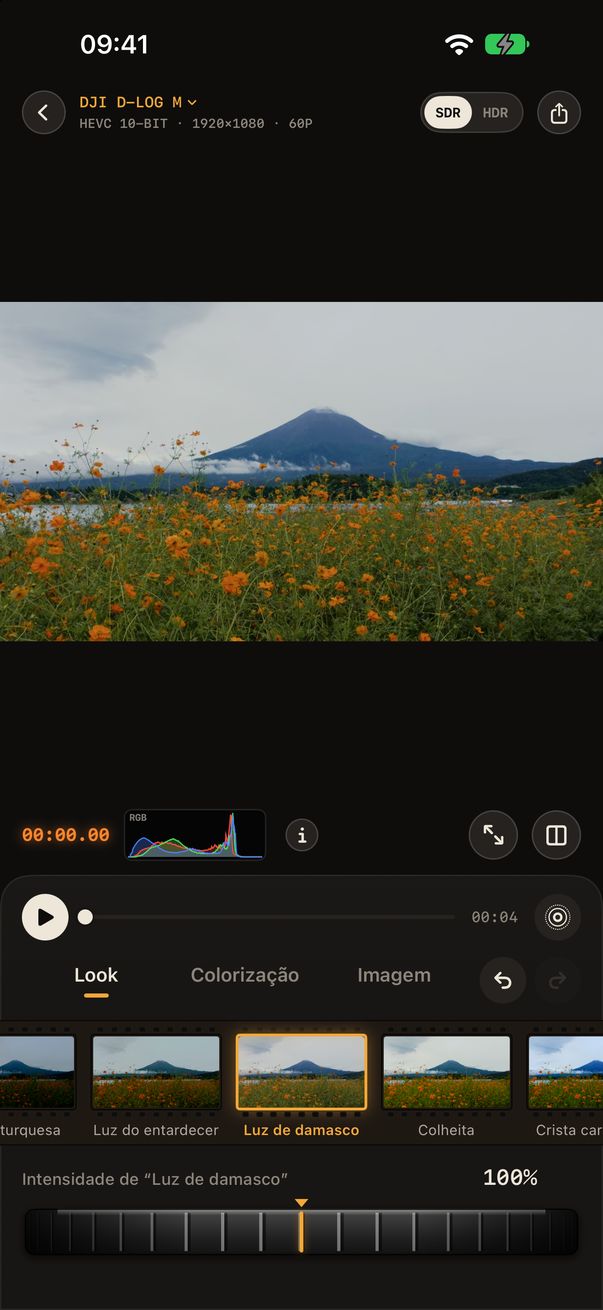
- Abra o clipe. Toque em Novo projeto e escolha o vídeo no app Fotos. O app importa o arquivo original e preserva os dados Log de 10 bits.
- Confira o formato. O app reconhece Apple Log 2 pela tag do arquivo e exibe o formato na barra de informações acima da imagem. Se a tag estiver errada, toque no formato para escolhê-lo manualmente.
- Comece pelo look Natural. Natural usa a LUT oficial Apple Log 2 to Rec.709 para que você parta da imagem prevista pela Apple.
- Escolha um look ou use uma LUT própria. Os looks de filme oficiais funcionam com Apple Log 2. Se você importar uma LUT com a entrada “Apple Log”, o app converte primeiro o Apple Log 2 no equivalente em Apple Log. Assim, a LUT recebe as cores que espera.
- Ajuste a imagem antes do look. Exposição, balanço de branco, contraste, realces, sombras e rodas de cor agem antes do look, em luz linear e em pontos de exposição, como quando um colorista trabalha sob a LUT no DaVinci Resolve. Curvas, colorização secundária e textura vêm depois do look.
- Exporte. Exporte em HEVC de 10 bits, em SDR (Rec.709) ou HDR (HLG), ou salve qualquer momento como Live Photo. A versão HDR segue a colorização em SDR, então basta colorizar uma vez.
Limite do gamut de trabalho. Apple Wide Gamut é maior que Rec.2020. Quando Apple Log 2 é convertido para o espaço de trabalho do app, as poucas cores extremamente saturadas fora de Rec.2020 são trazidas para seu limite. Em gravações comuns, isso raramente aparece. O look Natural sempre usa a tabela oficial da Apple.
Perguntas frequentes
Posso usar minhas LUTs de Apple Log em vídeos Apple Log 2?
Aplicá-las diretamente em outros apps pode alterar as cores. No Develop Log, importe a LUT com “Apple Log” como espaço de entrada. O app converte Apple Log 2 primeiro.
Apple Log 2 é mais claro ou mais escuro que Apple Log?
A curva é a mesma. Um clipe exposto corretamente tem os mesmos níveis de brilho em ambos os perfis.
Preciso de um computador para colorizar Apple Log 2?
O Develop Log usa a GPU para pré-visualizar a colorização em tempo real no iPhone e no iPad, inclusive em 4K, e exporta vídeos de 10 bits direto para o app Fotos.