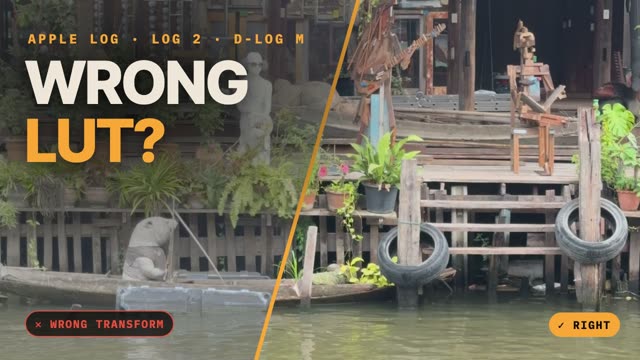
Apple Log 2 auf dem iPhone graden
Beim Öffnen sieht Apple Log 2 fast genauso aus wie Apple Log. Das Bild ist flach, grau und kontrastarm. Der Unterschied liegt in den Farben. Genau dort macht sich eine falsche LUT bemerkbar.
Was ist Apple Log 2?
Apple Log 2 ist das Log-Aufnahmeprofil, das Apple mit dem iPhone 17 Pro eingeführt hat. Wie bei Apple Log steckt ein großer Dynamikumfang in einem flach aussehenden Bild. Kontrast und Farbe legst du später beim Grading fest.
Die beiden Profile im direkten Vergleich.
| Apple Log | Apple Log 2 | |
|---|---|---|
| Transferkurve (Codierung der Helligkeit) | Apple-Log-Kurve | Dieselbe Apple-Log-Kurve |
| Farbraum (Primärfarben, auf die sich die RGB-Werte beziehen) | Rec.2020 | Apple Wide Gamut |
| Offizielle Konvertierung | LUT „Apple Log to Rec.709“ | LUT „Apple Log 2 to Rec.709“ |
Wegen der gleichen Kurve verhalten sich Helligkeit und Kontrast bei beiden Profilen gleich. Der andere Farbraum bedeutet, dass dieselben RGB-Zahlen für unterschiedliche Farben stehen.
Warum eine Apple-Log-LUT bei Apple Log 2 die Farben verschiebt
Eine LUT erkennt das Ausgangsmaterial nicht selbst. Die LUT „Apple Log to Rec.709“ erwartet die Apple-Log-Kurve und Rec.2020-Primärfarben. Bei Apple Log 2 stimmt nur die Annahme zur Kurve.
- Belichtung und Kontrast sehen richtig aus. Grautöne bleiben grau und die Tonwertkurve stimmt. Auf den ersten Blick wirkt das Ergebnis plausibel.
- Die Farben verschieben sich. Die LUT liest Werte aus Apple Wide Gamut so, als kämen sie aus Rec.2020. Sättigung und Farbton stimmen nicht, besonders bei kräftigen Farben wie Laub, Himmel, Neonlichtern und Haut.
Der Fehler ist leicht zu übersehen, weil das Ergebnis auf den ersten Blick funktioniert. Die Farben geben nur nicht wieder, was die Kamera aufgenommen hat. Das gilt auch für kreative „Apple Log“-Looks, die du kaufst oder herunterlädst. Die meisten wurden für Apple-Log-Aufnahmen älterer iPhones erstellt.
Die passende Konvertierung als Ausgangspunkt
Apple stellt auf seiner Entwicklerwebsite eine eigene offizielle LUT „Apple Log 2 to Rec.709“ zur Verfügung. Verwende sie für die technische Konvertierung von Apple Log 2. Für einen Look, der für Apple Log gebaut wurde, wandelst du die Farben von Apple Log 2 zuerst in Apple Log mit Rec.2020-Primärfarben um und wendest danach den Look an.
Apple Log 2 in Develop Log graden
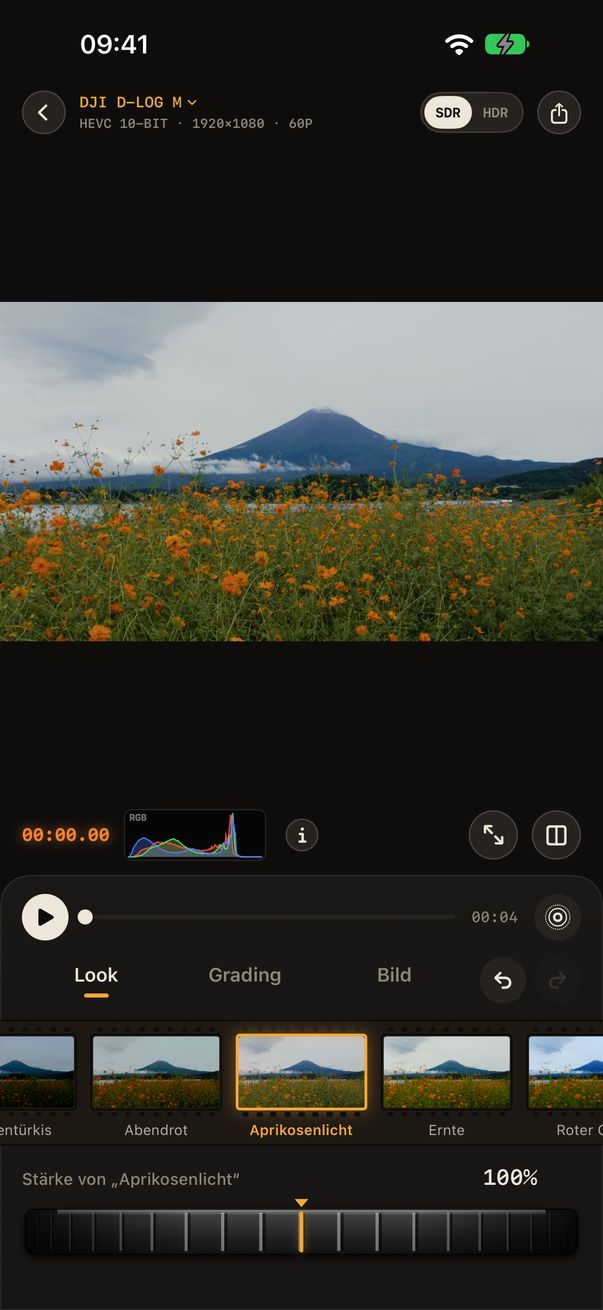
Develop Log übernimmt beide Konvertierungen. Das Grading läuft damit genauso ab wie bei Apple Log.
- Öffne den Clip. Tippe auf Neues Projekt und wähle das Video in Fotos aus. Die App importiert die Originaldatei mit ihren 10-Bit-Log-Daten.
- Prüfe das Format. Die App erkennt Apple Log 2 an der Dateikennung und zeigt es in der Infoleiste über dem Bild. Bei einer falschen Kennung kannst du das Format antippen und manuell einstellen.
- Beginne mit Originalfarben. Originalfarben nutzt Apples eigene LUT „Apple Log 2 to Rec.709“. Ausgangspunkt ist damit das von Apple vorgesehene Bild.
- Wähle einen Look oder eine eigene LUT. Die offiziellen Filmlooks funktionieren mit Apple Log 2. Auch importierte LUTs mit „Apple Log“ als Eingabefarbraum funktionieren. Die App wandelt Apple Log 2 zu Beginn der Farbverarbeitung in das entsprechende Apple Log um. So erhält eine für Apple Log erstellte LUT die erwarteten Farbwerte.
- Grade unter dem Look. Belichtung, Weißabgleich, Kontrast, Lichter und Tiefen sowie die Farbräder greifen vor dem Look. Du arbeitest im linearen Licht und in Blendenstufen, wie beim Grading unter einer LUT in DaVinci Resolve. Kurven, sekundäres Grading und Textur folgen nach dem Look.
- Exportiere das Ergebnis. Exportiere HEVC mit 10 Bit in SDR (Rec.709) oder HDR (HLG). Du kannst auch jeden Moment als Live Photo sichern. Die HDR-Version folgt dem SDR-Grading, sodass du nur einmal graden musst.
Eine Grenze des Arbeitsfarbraums. Apple Wide Gamut ist größer als Rec.2020. Bei der Umwandlung von Apple Log 2 in den Arbeitsfarbraum der App werden die wenigen extrem gesättigten Farben außerhalb von Rec.2020 an dessen Grenze verschoben. Bei Alltagsaufnahmen fällt das selten auf. Originalfarben verwendet stets die offizielle Tabelle von Apple.
Häufige Fragen
Kann ich meine Apple-Log-LUTs für Apple Log 2 verwenden?
Bei direkter Anwendung in anderen Apps verschieben sich die Farben. In Develop Log wählst du beim Import „Apple Log“ als Eingabefarbraum. Dann wandelt die App Apple Log 2 vor der LUT um.
Ist Apple Log 2 heller oder dunkler als Apple Log?
Die Kurve ist identisch. Bei gleicher Belichtung haben die Clips in beiden Profilen dieselben Helligkeitswerte.
Brauche ich einen Computer, um Apple Log 2 zu graden?
Develop Log bietet auf iPhone und iPad eine GPU-Echtzeitvorschau bis 4K und exportiert 10-Bit-Videos direkt in Fotos.