Cómo graduar Apple Log 2 en iPhone
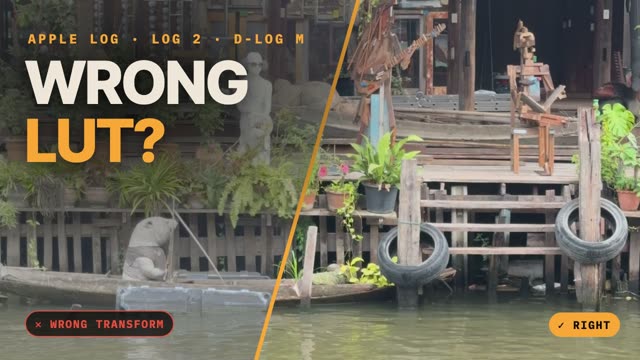
Al abrir un clip en Apple Log 2, parece casi idéntico a Apple Log: plano, gris y con poco contraste. La diferencia está en el color, justo lo que se altera si aplicas la LUT equivocada.
Qué es Apple Log 2
Apple Log 2 es el perfil de grabación Log que Apple introdujo en el iPhone 17 Pro. Al igual que Apple Log, guarda un rango dinámico amplio en una imagen de aspecto plano para que puedas definir el contraste y el color durante la gradación.
Los dos perfiles se distinguen por su gama de color.
| Apple Log | Apple Log 2 | |
|---|---|---|
| Curva de transferencia (cómo se codifica el brillo) | Curva Apple Log | La misma curva Apple Log |
| Gama de color (primarios a los que se refieren los valores RGB) | Rec.2020 | Apple Wide Gamut |
| Conversión oficial | LUT de Apple Log a Rec.709 | LUT de Apple Log 2 a Rec.709 |
Como la curva es la misma, el brillo y el contraste se comportan igual en ambos perfiles. La gama es distinta, así que los mismos valores RGB representan colores diferentes.
Por qué una LUT de Apple Log altera el color en Apple Log 2
Una LUT no sabe con qué grabación está trabajando. Una LUT de Apple Log a Rec.709 espera la curva Apple Log y los primarios de Rec.2020. Con Apple Log 2, la curva encaja, pero los primarios son otros.
- La exposición y el contraste parecen correctos. Los grises siguen siendo grises y la curva tonal se interpreta correctamente. A primera vista, el resultado parece razonable.
- Los colores se desvían. Los valores de Apple Wide Gamut se leen como si fueran de Rec.2020. Cambian la saturación y el tono, sobre todo en zonas de color intenso, como el follaje, el cielo, los neones y la piel.
Por eso el error pasa desapercibido con facilidad. La imagen parece normal, pero ya no reproduce los colores que captó la cámara. Lo mismo ocurre con los looks «Apple Log» comprados o descargados. La mayoría se diseñó para el Apple Log de modelos anteriores de iPhone.
Elige la conversión adecuada
Apple publica en su web para desarrolladores una LUT oficial de Apple Log 2 a Rec.709, distinta de la de Apple Log. Úsala como conversión técnica para tus clips Apple Log 2. Si quieres aplicar un look diseñado para Apple Log, convierte primero los colores de Apple Log 2 a los primarios Rec.2020 de Apple Log y aplica el look después.
Cómo graduar Apple Log 2 en Develop Log
Develop Log se encarga de ambos pasos para que puedas trabajar con Apple Log 2 igual que con Apple Log.
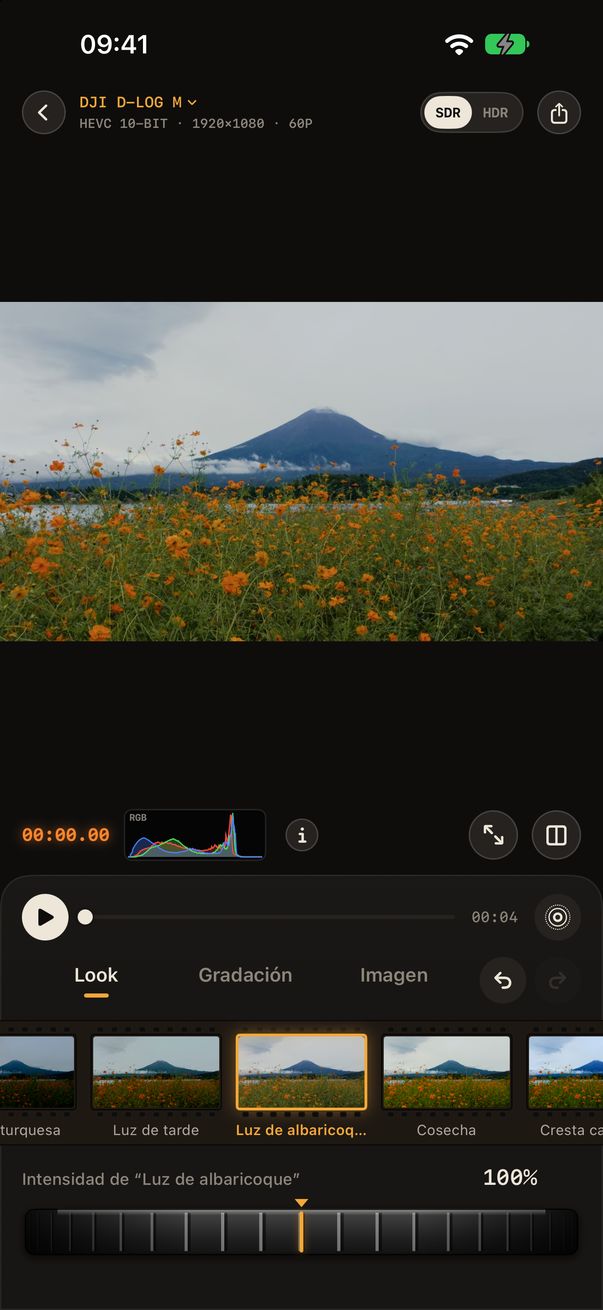
- Abre el clip. Toca Nuevo proyecto y elige el vídeo en Fotos. La app importa el archivo original y conserva los datos Log de 10 bits.
- Comprueba el formato. La app reconoce Apple Log 2 por la etiqueta del archivo y lo muestra en la barra de información sobre la imagen. Si el clip está mal identificado, toca el formato para fijarlo a mano.
- Empieza en Natural. El look Natural usa la LUT oficial de Apple Log 2 a Rec.709. Así obtienes el punto de partida previsto por Apple.
- Elige un look o usa tu LUT. Los looks de película oficiales funcionan con Apple Log 2. También funcionan las LUT importadas con «Apple Log» como entrada. La app convierte Apple Log 2 a su equivalente en Apple Log al comienzo del procesamiento, de modo que la LUT recibe los colores esperados.
- Ajusta antes del look. La exposición, el balance de blancos, el contraste, las altas luces, las sombras y las ruedas de color se aplican antes del look, en luz lineal y en pasos fotográficos, como haría un colorista antes de una LUT en DaVinci Resolve. Las curvas, la gradación secundaria y la textura se aplican después del look.
- Exporta. Exporta HEVC de 10 bits en SDR (Rec.709) o HDR (HLG), o guarda cualquier instante como Live Photo. La versión HDR sigue la gradación SDR. Basta con graduar una vez.
Un límite de la gama. Apple Wide Gamut es más amplio que Rec.2020. Al convertir Apple Log 2 al espacio de trabajo de la app, los pocos colores muy saturados que quedan fuera de Rec.2020 se llevan hasta el borde de esa gama. En grabaciones normales apenas se nota. El look Natural siempre usa la tabla oficial de Apple.
Preguntas frecuentes
¿Puedo usar mis LUT de Apple Log con Apple Log 2?
En otras apps, aplicarlas directamente desvía los colores. En Develop Log, impórtalas con «Apple Log» como espacio de entrada y la app convertirá Apple Log 2 primero.
¿Apple Log 2 es más claro o más oscuro que Apple Log?
Ambos perfiles usan la misma curva, así que un clip bien expuesto tiene los mismos niveles de brillo en los dos.
¿Necesito un ordenador para graduar Apple Log 2?
Develop Log ofrece una vista previa en tiempo real mediante la GPU del iPhone o iPad, también en 4K, y exporta vídeo de 10 bits directamente a Fotos.