Comment étalonner l’Apple Log 2 sur iPhone
À l’ouverture, l’Apple Log 2 ressemble à l’Apple Log. L’image est plate, grise et peu contrastée. La différence se trouve dans les couleurs, là où une LUT inadaptée risque justement de modifier le rendu.
Qu’est-ce que l’Apple Log 2 ?
Apple Log 2 est le profil d’enregistrement Log qu’Apple a introduit avec l’iPhone 17 Pro. Comme l’Apple Log, il conserve une large plage dynamique dans une image au rendu plat, pour vous laisser choisir le contraste et les couleurs à l’étalonnage.
La différence entre les deux profils se trouve dans le gamut.
| Apple Log | Apple Log 2 | |
|---|---|---|
| Courbe de transfert (encodage de la luminosité) | Courbe Apple Log | Même courbe Apple Log |
| Gamut (primaires auxquelles se rapportent les valeurs RVB) | Rec.2020 | Apple Wide Gamut |
| Conversion officielle | LUT Apple Log vers Rec.709 | LUT Apple Log 2 vers Rec.709 |
Avec la même courbe, la luminosité et le contraste se comportent de la même manière. Les gamuts diffèrent, donc les mêmes valeurs RVB désignent des couleurs différentes.
Pourquoi une LUT Apple Log fausse le rendu de l’Apple Log 2
Une LUT ne reconnaît pas le format de la séquence. Une LUT Apple Log vers Rec.709 suppose que l’entrée utilise la courbe Apple Log et les primaires Rec.2020. Avec l’Apple Log 2, la courbe correspond mais les primaires diffèrent.
- L’exposition et le contraste semblent corrects. Les gris restent gris et la courbe tonale est respectée. L’image paraît donc plausible au premier regard.
- Les couleurs sont décalées. Les valeurs Apple Wide Gamut sont interprétées comme des valeurs Rec.2020. La saturation et les teintes sont faussées, surtout dans les zones colorées comme le feuillage, le ciel, les néons et les tons chair.
L’erreur peut donc passer inaperçue. L’image paraît plausible même si elle ne reflète plus les couleurs captées par la caméra. Les looks « Apple Log » achetés ou téléchargés se comportent de la même façon. La plupart ont été conçus pour l’Apple Log des iPhone précédents.
Choisir la conversion de départ
Sur son site pour les développeurs, Apple publie une LUT officielle Apple Log 2 vers Rec.709, distincte de celle pour l’Apple Log. Utilisez-la comme conversion technique pour l’Apple Log 2. Pour appliquer un look conçu pour l’Apple Log, ramenez d’abord les couleurs Apple Log 2 aux primaires Rec.2020 de l’Apple Log, puis appliquez le look.
Étalonner l’Apple Log 2 dans Develop Log
Develop Log prend en charge les deux étapes. Vous pouvez donc étalonner l’Apple Log 2 comme l’Apple Log.
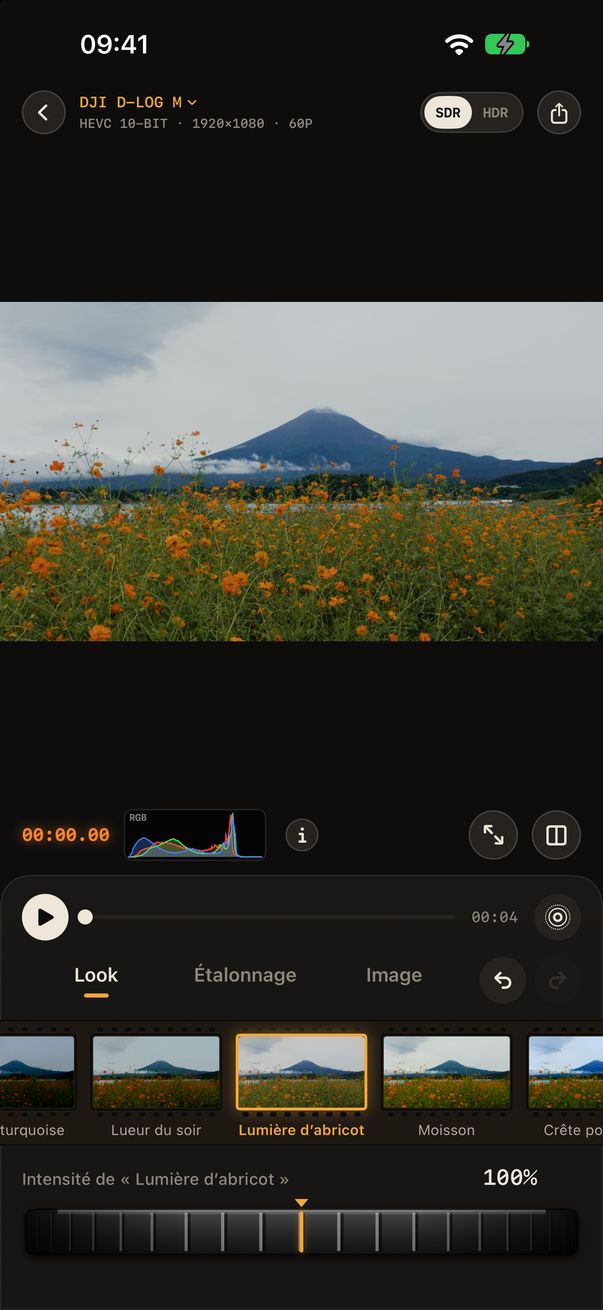
- Ouvrez le clip. Touchez Nouveau projet et sélectionnez la vidéo dans Photos. L’app importe le fichier original pour conserver les données Log en 10 bits.
- Vérifiez le format. L’app reconnaît l’Apple Log 2 grâce à la balise du fichier et affiche le format dans la barre d’informations au-dessus de l’image. En cas de mauvaise identification, touchez le format pour le définir à la main.
- Partez de Naturel. Le look Naturel utilise la LUT Apple Log 2 vers Rec.709 d’Apple et vous donne le rendu initial prévu par Apple.
- Choisissez un look ou utilisez votre LUT. Les looks argentiques officiels prennent en charge l’Apple Log 2. Les LUT importées avec l’entrée « Apple Log » fonctionnent aussi. L’app convertit l’Apple Log 2 en Apple Log équivalent au tout début de sa chaîne colorimétrique, pour fournir à la LUT les couleurs attendues.
- Étalonnez en amont du look. L’exposition, la balance des blancs, le contraste, les hautes lumières et les ombres ainsi que les roues chromatiques s’appliquent avant le look, en lumière linéaire, avec un réglage d’exposition en IL. C’est la méthode employée en amont d’une LUT dans DaVinci Resolve. Les courbes, l’étalonnage secondaire et la texture suivent après le look.
- Exportez. Exportez en HEVC 10 bits SDR (Rec.709) ou HDR (HLG), ou enregistrez un instant sous forme de Live Photo. La version HDR reprend l’étalonnage SDR. Un seul étalonnage suffit.
Limite du gamut. Apple Wide Gamut est plus vaste que Rec.2020. Quand l’Apple Log 2 est converti dans l’espace de travail de l’app, les quelques couleurs extrêmement saturées qui dépassent Rec.2020 sont ramenées à la limite de ce gamut. Cela se voit rarement sur des séquences courantes. Le look Naturel utilise toujours la table officielle d’Apple.
Questions fréquentes
Puis-je utiliser mes LUT Apple Log sur une séquence Apple Log 2 ?
Dans d’autres apps, les appliquer directement décale les couleurs. Dans Develop Log, importez-les avec « Apple Log » comme espace d’entrée. L’app convertit d’abord l’Apple Log 2.
L’Apple Log 2 est-il plus clair ou plus sombre que l’Apple Log ?
Les deux profils utilisent la même courbe. Une séquence correctement exposée a les mêmes niveaux de luminosité dans les deux cas.
Faut-il un ordinateur pour étalonner l’Apple Log 2 ?
Develop Log offre un aperçu en temps réel sur le GPU de l’iPhone ou de l’iPad, y compris en 4K, et exporte directement des vidéos 10 bits vers Photos.