Votre LUT donne un mauvais rendu dans l’éditeur ? 5 causes fréquentes
Une LUT peut être superbe sur la vidéo de quelqu’un d’autre et rendre votre séquence Log grise, trop saturée ou donner des couleurs fausses. La plupart des éditeurs mobiles, dont CapCut, VN et LumaFusion, importent des LUT .cube. Voici les causes les plus courantes d’un mauvais rendu.
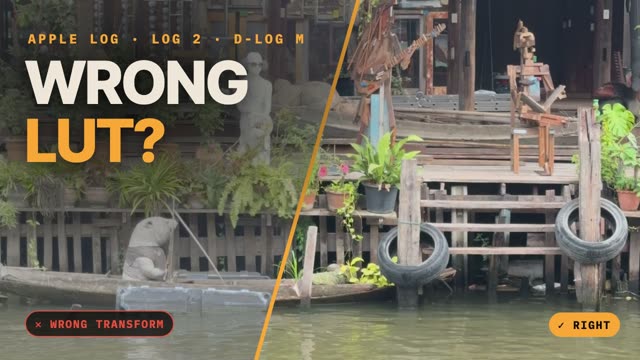
1. La LUT attend un autre type d’image
C’est la cause la plus fréquente. Certaines LUT attendent directement du Log, comme « Apple Log to Rec.709 » ou les packs « pour Apple Log ». La plupart des LUT créatives attendent une image Rec.709 qui a déjà un rendu normal.
- LUT Rec.709 sur du Log. L’image reste grise et prend seulement une teinte.
- LUT Log sur une vidéo standard. Le contraste est dur et les couleurs trop fortes.
- LUT Apple Log sur du D-Log M ou de l’Apple Log 2. La luminosité ou les couleurs sont faussées.
Pour distinguer ces cas, consultez le guide sur l’espace colorimétrique d’entrée des LUT.
2. La séquence a été transcodée à l’importation
Certaines méthodes d’importation convertissent le Log HEVC 10 bits en H.264 8 bits et étiquettent la couleur en Rec.709 standard. Le clip semble identique, mais les données Log originales ont été perdues. Les LUT réagissent de façon inattendue et des bandes apparaissent dès que vous ajustez le contraste.
Vérifiez la résolution, la profondeur de couleur et le codec indiqués par l’app. Les fichiers envoyés via une messagerie ou exportés avec l’option « Le plus compatible » peuvent déjà avoir été convertis. Importez le fichier original depuis Photos si possible.
3. La conversion est appliquée deux fois
Certaines apps reconnaissent la balise Apple Log et convertissent la vidéo automatiquement à l’importation. Une LUT « Apple Log to Rec.709 » appliquée ensuite double la conversion. Le contraste écrase les détails et les couleurs deviennent trop saturées. L’inverse arrive aussi. Si une app laisse la séquence en Log et que vous appliquez seulement une LUT créative Rec.709, l’image reste grise. Vérifiez l’aspect du clip avant d’ajouter la LUT.
4. Le projet est en HDR ou en SDR
L’iPhone filme en HDR (HLG) par défaut et certains éditeurs configurent le projet en HDR. La plupart des LUT sont conçues pour le SDR (Rec.709). Dans un montage HDR, elles peuvent donner une image délavée ou trop claire. Pour les LUT créatives, montez et exportez en SDR, ou utilisez la gestion du HDR propre à l’app. Voir Choisir un export HDR ou SDR.
5. L’ordre des réglages et l’export 8 bits
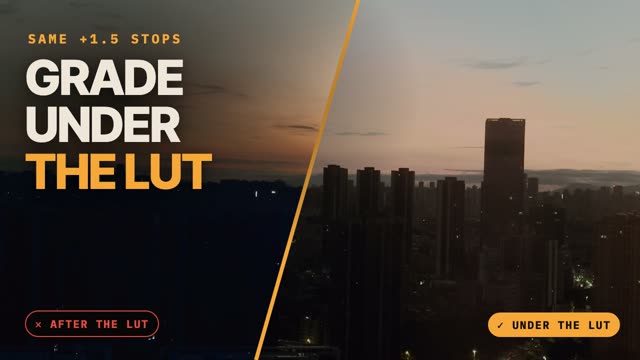
- Réglages avant ou après la LUT ? Le rendu de l’exposition et de la balance des blancs en Log est plus naturel en amont de la LUT de conversion. Après la LUT, le même réglage écrête plus facilement les hautes lumières. De nombreux éditeurs permettent uniquement d’empiler les réglages après la LUT.
- Export 8 bits. Exporter une vidéo Log étalonnée en 8 bits peut faire apparaître des bandes dans les ciels et sur les murs. Si l’option est disponible, exportez en HEVC 10 bits.
Étalonner avant de monter
Si votre éditeur présente régulièrement ces problèmes, faites d’abord l’étalonnage dans une app dédiée. Develop Log applique automatiquement la LUT officielle adaptée à votre format, vous demande quelle entrée attend votre LUT et la place au bon endroit. L’exposition et la balance des blancs s’appliquent en amont de la LUT. Vous obtenez un export HEVC 10 bits dans Photos, prêt pour le montage.
Questions fréquentes
Pourquoi le rendu de la même LUT diffère entre mon ordinateur et mon téléphone ?
Le plus souvent, l’un des appareils reçoit un fichier transcodé, applique une conversion automatique ou utilise un projet HDR. La LUT est identique. C’est l’image en entrée qui change.
À quelle intensité faut-il appliquer une LUT ?
Appliquez une LUT de conversion à 100 % pour transformer le Log en une image au rendu normal. Pour une LUT créative, c’est une question de goût. Un réglage entre 60 et 80 % paraît souvent plus naturel.