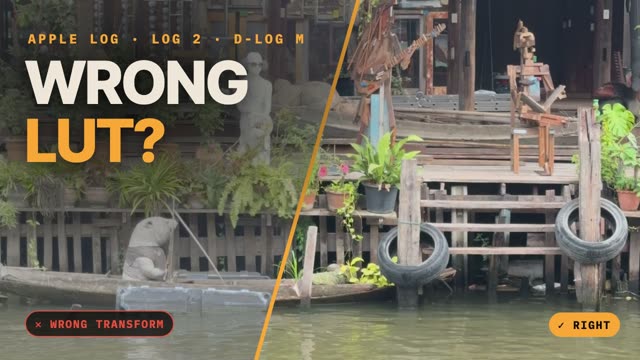
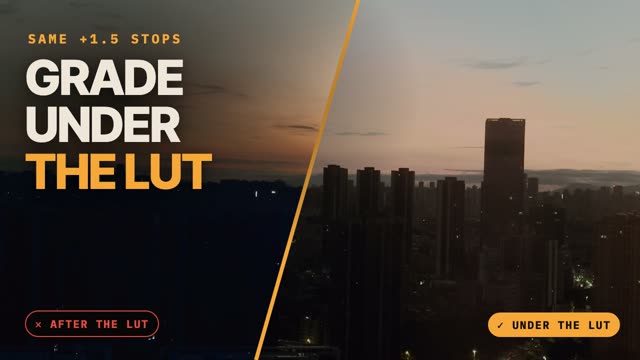
LUT video düzenleyicide yanlış görünüyorsa beş olası neden
Başka birinin videosunda iyi görünen LUT, sizin Log çekiminizi gri, aşırı doygun veya renkleri kaymış hâle getirebilir. CapCut, VN ve LumaFusion gibi mobil düzenleyicilerin çoğu .cube LUT içe aktarır. Sonucu genellikle şu beş durumdan biri açıklar.
1. LUT farklı bir giriş bekliyor
En sık görülen neden budur. “Apple Log to Rec.709” veya “for Apple Log” paketleri gibi bazı LUT’lar doğrudan Log bekler. Yaratıcı LUT’ların çoğu ise doğal kontrastlı Rec.709 görüntü içindir.
- Log’da Rec.709 LUT uygulanınca görüntü biraz renklenir ama gri kalır.
- Standart videoda Log LUT kontrastı sertleştirir ve renkleri aşırı doygunlaştırır.
- D-Log M veya Apple Log 2’de Apple Log LUT parlaklığı ya da renkleri kaydırır.
İki türü ayırt etmek için LUT giriş renk uzayı kılavuzuna bakın.
2. Çekim içe aktarılırken yeniden kodlanmış
Bazı içe aktarma yolları 10 bit HEVC Log’u 8 bit H.264’e dönüştürür ve renk biçimini standart Rec.709 olarak etiketler. İlk bakışta aynı klip görünür. Özgün Log verileri kaybolduğu için LUT farklı sonuç verir ve kontrast ayarında bantlaşma oluşur.
Uygulamanın bildirdiği çözünürlüğü, bit derinliğini ve kodeki kontrol edin. Mesajlaşma uygulamasıyla iletilen veya “En Uyumlu” biçiminde dışa aktarılan klipler dönüştürülmüş olabilir. Mümkünse Fotoğraflar’dan özgün dosyayı içe aktarın.
3. Dönüşüm iki kez uygulanıyor
Bazı düzenleyiciler Apple Log etiketini tanır ve içe aktarırken otomatik dönüşüm yapar. Üzerine “Apple Log to Rec.709” LUT eklerseniz dönüşüm iki kez uygulanır. Kontrast ezilir ve renkler aşırı doygunlaşır. Otomatik dönüşüm yapılmayan uygulamalarda yalnızca yaratıcı Rec.709 LUT eklemek ise görüntüyü gri bırakır. LUT eklemeden önce görüntünün gri mi yoksa doğal kontrastlı mı olduğuna bakın.
4. Proje HDR veya SDR olarak açılmış
iPhone varsayılan olarak HDR (HLG) kaydeder ve bazı düzenleyiciler projeyi HDR açar. Çoğu LUT SDR (Rec.709) için tasarlandığından HDR zaman çizelgesinde soluk veya fazla parlak görünebilir. Yaratıcı LUT’larla SDR proje ve SDR dışa aktarma kullanın. HDR için düzenleyicinin kendi HDR iş akışını seçin. Ayrıntılar için HDR veya SDR dışa aktarma kılavuzuna bakın.
5. Ayarların sırası ve 8 bit dışa aktarma
- LUT öncesi pozlama ve beyaz dengesi. Log’da bu ayarlar dönüşüm LUT’undan önce daha doğal çalışır. Aynı ayar LUT’tan sonra açık tonları daha kolay kırpar. Bazı düzenleyiciler ayarları yalnızca LUT’tan sonra uygulamaya izin verir.
- 8 bit dışa aktarma. Düzenlenmiş Log’u 8 bit dışa aktarmak gökyüzü ve duvarlarda bantlaşma yapabilir. Seçenek varsa 10 bit HEVC kullanın.
Önce renk düzenleyip sonra montaj yapın
Düzenleyicinizde bu sorunları sık yaşıyorsanız önce özel bir renk düzenleme uygulaması kullanın ve ardından montaja geçin. Develop Log biçiminize uygun resmî LUT’u otomatik uygular. Kendi LUT’unuz için giriş uzayını sorup onu doğru aşamaya yerleştirir ve pozlama ile beyaz dengesini LUT’tan önce uygular. Montaj için 10 bit HEVC dosyasını Fotoğraflar’a aktarır.
Sık sorulan sorular
Aynı LUT bilgisayarda ve telefonda neden farklı görünüyor?
Yukarıdaki durumlardan biri olabilir. Yeniden kodlanmış dosyayı, otomatik dönüşümü ve HDR proje ayarını kontrol edin. Aynı LUT, farklı giriş değerleriyle farklı sonuç verir.
LUT yoğunluğu ne olmalı?
Dönüşüm LUT’u Log görüntüyü doğal kontrasta getirmek için %100 uygulanır. Yaratıcı LUT’larda yoğunluk tercihe bağlıdır. %60–80 aralığı genellikle daha doğal görünür.