La LUT dà un risultato strano nell’editor video? 5 cause comuni
La stessa LUT che sta bene nel video di un’altra persona lascia le tue riprese Log grigie, troppo sature o con colori strani. La maggior parte degli editor mobili, tra cui CapCut, VN e LumaFusion, supporta l’importazione di LUT .cube. In genere il problema è in uno dei passaggi qui sotto.
1. La LUT richiede un altro formato di ingresso
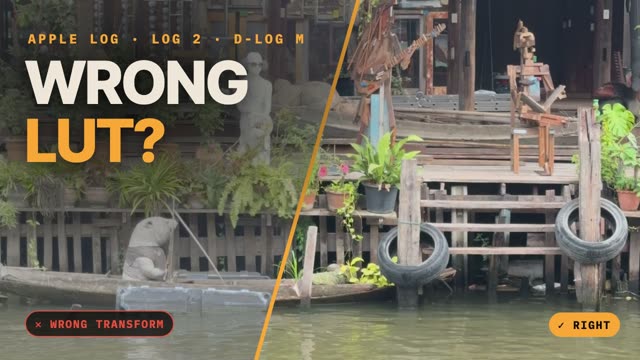
È la causa più comune. Alcune LUT accettano direttamente il Log, come «Apple Log to Rec.709» o le raccolte pensate per Apple Log. La maggior parte delle LUT creative richiede materiale già convertito in Rec.709.
- Una LUT Rec.709 su Log lascia l’immagine grigia con una dominante.
- Una LUT Log su video standard produce un contrasto duro e colori eccessivi.
- Una LUT Apple Log su D-Log M o Apple Log 2 altera la luminosità o il colore.
Per riconoscere i vari tipi leggi Cos’è lo spazio colore di ingresso di una LUT?.
2. Il materiale è stato ricodificato all’importazione
Alcune modalità di importazione convertono il Log in HEVC a 10 bit in H.264 a 8 bit e lo contrassegnano come Rec.709 standard. A occhio sembra la stessa clip, ma mancano i dati Log originali. Le LUT possono dare risultati anomali e le regolazioni del contrasto causare bande.
Controlla risoluzione, profondità in bit e codec riportati dall’app. I file inoltrati tramite app di messaggistica o esportati con l’opzione «Più compatibile» potrebbero essere già convertiti. Quando puoi, importa l’originale da Foto.
3. La conversione viene applicata due volte
Alcune app riconoscono il tag Apple Log e convertono automaticamente il video in ingresso. Aggiungere una LUT «Apple Log to Rec.709» produce una doppia conversione, con contrasto troppo duro e colori troppo saturi. Se l’app lascia il video in Log, applicare solo una LUT creativa Rec.709 lo lascia grigio. Prima di aggiungere una LUT, controlla se la clip è ancora grigia o se ha già il contrasto normale.
4. Il progetto è in HDR
iPhone registra in HDR (HLG) per impostazione predefinita e alcuni editor aprono un progetto HDR. Gran parte delle LUT è pensata per l’SDR (Rec.709). Su una timeline HDR possono dare un risultato sbiadito o troppo luminoso. Se usi LUT creative, lavora ed esporta in SDR, oppure usa la gestione HDR dell’app. Leggi Esportare in HDR o SDR?.
5. Ordine delle regolazioni ed esportazione a 8 bit
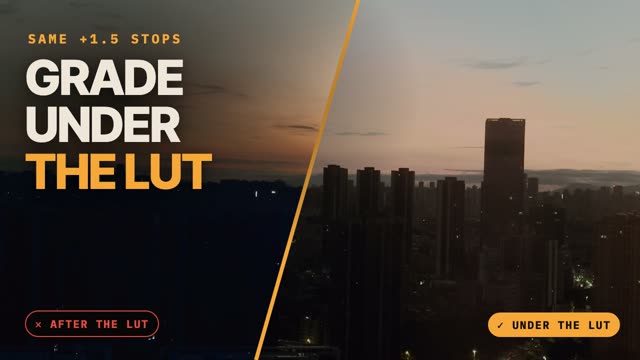
- Regolare prima o dopo la LUT? Con il Log, esposizione e bilanciamento del bianco risultano più naturali prima della LUT di conversione. A valle, la stessa regolazione brucia più facilmente le alte luci. Molti editor permettono solo di sovrapporre le regolazioni dopo la LUT.
- Esportazione a 8 bit. Il Log esportato a 8 bit dopo il grading tende a creare bande in cieli e pareti. Esporta in HEVC a 10 bit se l’opzione è disponibile.
Fai il grading prima del montaggio
Se incontri spesso questi problemi, fai il grading in un’app dedicata e poi monta. Develop Log applica in automatico la LUT ufficiale per il tuo formato, ti chiede l’ingresso atteso dalle tue LUT e le applica nel punto giusto. Regola esposizione e bilanciamento del bianco a monte della LUT ed esporta in Foto in HEVC a 10 bit, pronto per l’editor.
Domande frequenti
Perché la stessa LUT appare diversa su computer e telefono?
Di solito dipende da una clip ricodificata, da una conversione automatica o da un progetto HDR. La LUT è identica sui due dispositivi, ma l’immagine in ingresso può cambiare.
A quale intensità impostare una LUT?
Imposta una LUT di conversione al 100% in modo che trasformi il Log in un’immagine standard. Con una LUT creativa, invece, scegli l’intensità in base al gusto. Una percentuale tra il 60 e l’80% dà spesso un risultato più naturale.