영상 편집기에서 LUT가 어색한 5가지 이유
다른 사람의 영상에서는 멋져 보였던 LUT를 내 Log 영상에 적용하니 회색빛을 띠거나 채도가 지나치게 높고 색이 어긋날 수 있습니다. CapCut, VN, LumaFusion 같은 모바일 편집기는 대부분 .cube LUT를 가져올 수 있습니다. 보통 LUT 자체보다 다음 다섯 가지 중 하나가 원인입니다.
1. LUT가 다른 입력을 예상합니다
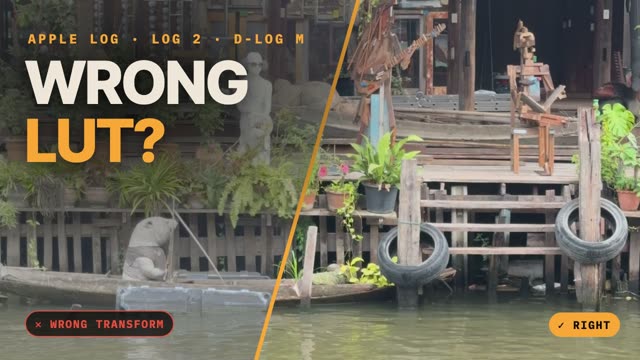
가장 흔한 원인입니다. ‘Apple Log to Rec.709’나 ‘for Apple Log’가 붙은 팩처럼 Log를 바로 받는 LUT가 있습니다. 크리에이티브 LUT의 대부분은 이미 일반적인 표현으로 변환된 Rec.709 영상을 입력으로 받습니다.
- Log에 Rec.709 LUT를 적용하면 색조만 입혀지고 여전히 회색빛입니다.
- 일반 영상에 Log LUT를 적용하면 대비가 과하고 색이 튑니다.
- D-Log M이나 Apple Log 2에 Apple Log LUT를 적용하면 밝기나 색이 달라집니다.
어떤 입력인지 구별하려면 LUT 입력 색 공간이란?을 참고하세요.
2. 가져오는 과정에서 영상이 다시 인코딩됐습니다
일부 가져오기 경로에서는 HEVC 10비트 Log가 H.264 8비트로 변환되고 색 태그가 일반 Rec.709로 바뀝니다. 눈에는 같은 영상처럼 보여도 원본 Log 데이터가 사라져 LUT가 다르게 작동하고, 대비를 조정하면 밴딩이 생깁니다.
앱에 표시되는 해상도, 비트 깊이, 코덱을 확인하세요. 메시징 앱으로 공유한 파일이나 ‘높은 호환성’으로 내보낸 파일은 이미 변환됐을 수 있습니다. 가능한 한 사진 보관함에서 원본을 가져오세요.
3. 변환이 두 번 적용됩니다
일부 앱은 Apple Log 태그를 알아보고 가져오는 단계에서 자동 변환합니다. 그 위에 ‘Apple Log to Rec.709’ LUT를 올리면 변환이 두 번 적용돼 밝고 어두운 부분의 디테일이 사라지고 채도가 과해집니다. 반대로 앱이 변환하지 않을 때 Rec.709 크리에이티브 LUT만 적용하면 영상은 계속 회색빛입니다. LUT를 추가하기 전에 클립이 아직 회색인지 이미 정상 대비인지 확인하세요.
4. 프로젝트가 HDR인지 SDR인지 확인하세요
iPhone은 기본적으로 HDR(HLG)로 촬영하므로 일부 편집기는 프로젝트를 HDR로 처리합니다. 대부분의 LUT는 SDR(Rec.709)용이라 HDR 타임라인에 사용하면 흐리거나 너무 밝게 보일 수 있습니다. 크리에이티브 LUT를 적용하려면 SDR 프로젝트에서 SDR로 내보내거나 앱 자체의 HDR 처리 기능을 이용하세요. 자세한 내용은 HDR과 SDR 중 무엇으로 내보낼까요?를 참고하세요.
5. 조정 순서와 8비트 내보내기
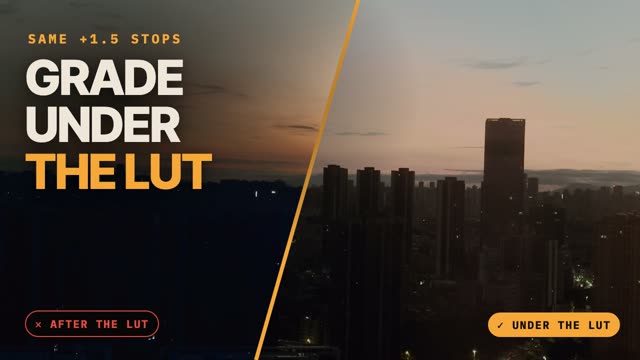
- LUT 전후 어느 단계에서 조정할까요? Log에서는 변환 LUT 전에 조정한 노출과 화이트 밸런스가 자연스럽습니다. 변환 후에 같은 슬라이더를 움직이면 하이라이트가 더 쉽게 잘립니다. 많은 편집기에서 도구의 제약으로 조정을 LUT 뒤에만 쌓을 수 있습니다.
- 8비트 내보내기. Log를 그레이딩한 후 8비트로 내보내면 하늘이나 벽에 밴딩이 생기기 쉽습니다. 선택할 수 있다면 HEVC 10비트로 내보내세요.
먼저 그레이딩하고 편집하기
편집기에서 같은 문제가 반복된다면 전용 앱으로 먼저 그레이딩한 뒤 편집하세요. Develop Log는 포맷에 맞는 공식 색 복원 LUT를 자동 적용하고, 가져온 LUT의 입력을 확인해 올바른 위치에 배치합니다. 노출과 화이트 밸런스는 LUT 아래에서 조정하고 결과물은 HEVC 10비트로 사진 보관함에 저장해 편집기에서 바로 쓸 수 있습니다.
자주 묻는 질문
같은 LUT가 컴퓨터와 휴대전화에서 왜 다르게 보이나요?
대개 위 원인 중 하나입니다. 파일이 다시 인코딩됐거나 자동 변환이 적용됐거나 프로젝트가 HDR일 수 있습니다. LUT는 같아도 입력 영상이 다릅니다.
LUT 강도는 어느 정도로 설정해야 하나요?
Log를 일반적인 영상으로 바꾸는 변환 LUT는 100%로 적용해야 합니다. 크리에이티브 LUT는 취향에 따라 정하면 되며, 강도를 60~80%로 낮추면 자연스러워 보일 때가 많습니다.