LUT 입력 색 공간이란?
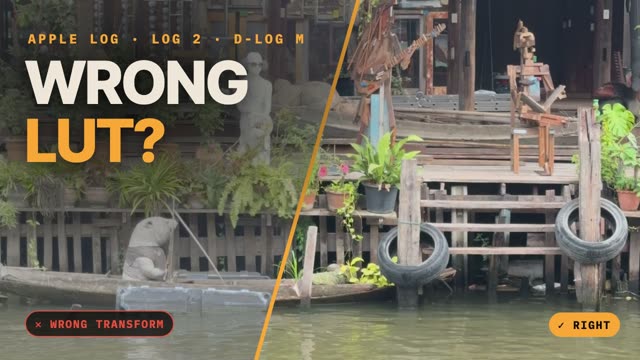
LUT를 적용했더니 영상이 흐릿하거나 대비와 채도가 지나치게 높아졌다면 LUT가 예상한 것과 다른 종류의 영상이 들어갔을 가능성이 큽니다.
LUT는 RGB 값을 바꾸는 변환표입니다
3D LUT는 보통 .cube 파일로 된 룩업 테이블입니다. 입력 RGB 값마다 출력 RGB 값을 지정합니다. 값이 iPhone의 Apple Log에서 왔는지, DJI 카메라의 D-Log M에서 왔는지, 일반 영상에서 왔는지 판단하지 않습니다. 그저 입력이 특정 입력 색 공간으로 들어온다고 가정합니다. 여기에는 밝기를 인코딩하는 톤 커브와 색의 기준이 되는 원색을 정하는 색역이 포함됩니다.
영상이 그 가정과 맞으면 제작자가 의도한 결과가 나옵니다. 맞지 않으면 입력값이 표에서 엉뚱한 곳을 가리킵니다.
변환 LUT와 룩 LUT
| 예상 입력 | 대표적인 이름 | 기능 | |
|---|---|---|---|
| 변환용(기술) LUT | 특정 Log 포맷 | ‘Apple Log to Rec.709’, ‘D-Log M to Rec.709’ | Log 영상을 일반적인 대비의 Rec.709로 변환합니다. 카메라 제조사가 제공합니다. |
| Log 룩 LUT | 특정 Log 포맷 | ‘Apple Log cinematic’, ‘for D-Log M’ | 변환과 크리에이티브 룩을 하나의 표에 담습니다. |
| 크리에이티브 LUT | Rec.709 | 필름 에뮬레이션, ‘틸 앤 오렌지’, 대부분의 무료 LUT 팩 | 이미 일반적인 Rec.709인 영상에 룩을 적용합니다. |
입력이 맞지 않을 때 보이는 현상
- Log 영상에 Rec.709 크리에이티브 LUT를 적용하면 색조만 달라지고 여전히 밋밋하고 회색빛입니다. LUT가 예상한 대비가 입력에 없습니다.
- 일반 영상에 Log LUT를 적용하면 이미 대비가 있는 화면에 대비 커브를 더하므로 섀도가 뭉치고 하이라이트가 잘리며 채도가 지나치게 높아집니다.
- 다른 Log 포맷의 LUT를 적용하면 커브와 색역이 달라 밝기와 색이 어긋납니다. D-Log M에 Apple Log LUT를 적용하는 경우가 대표적입니다. Apple Log와 Apple Log 2처럼 커브가 같아도 색역이 다르면 색이 달라집니다. Apple Log 2 그레이딩하기를 참고하세요.
LUT가 어떤 입력을 받는지 확인하는 방법
- 이름과 설명을 읽으세요. ‘X to Rec.709’라면 X가 입력입니다. ‘for Apple Log’로 판매하는 LUT 팩은 Apple Log 영상용입니다.
- 적정 노출로 찍은 영상에서 시험하세요. Log가 일반 영상처럼 보이면 Log용입니다. 이미 일반적으로 보이는 영상에서만 제대로 보이면 Rec.709용입니다.
- 확실하지 않으면 Rec.709부터 시도하세요. 대부분의 크리에이티브 LUT는 Rec.709용입니다. 먼저 Log를 변환한 후 적용하는 편이 안전합니다.
Log 영상의 올바른 조정 순서
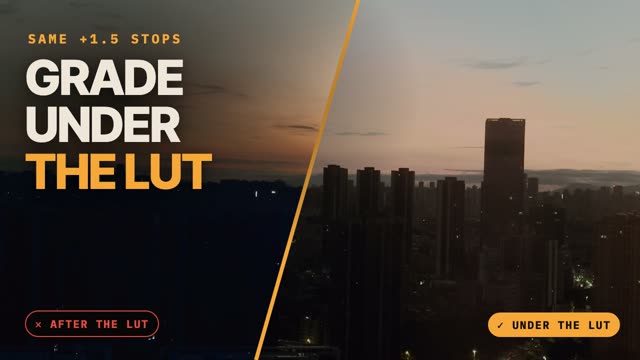
DaVinci Resolve의 컬러리스트는 변환과 크리에이티브 룩을 분리하고 그 아래에서 기본 조정을 합니다.
- Log 영상
- 노출, 화이트 밸런스, 대비, 휠(LUT 아래)
- 제조사 LUT를 사용한 Rec.709 변환
- 크리에이티브 룩(Rec.709 LUT), 원하는 강도로 적용
- 커브, 2차 그레이딩, 질감

Develop Log에서 .cube LUT 가져오기
Develop Log는 가져오기 단계에서 입력 색 공간을 확인하고 처리 순서의 맞는 위치에 LUT를 배치합니다.
- 편집기의 룩 스트립을 끝까지 스크롤한 뒤 LUT 가져오기(Pro)를 탭하세요.
.cube3D LUT를 선택하고 이름을 지정하세요. - 이 LUT가 기대하는 입력에서 입력을 선택하세요.
- 일반적인 크리에이티브 LUT라면 Rec.709를 고르세요. Log 영상에는 색 복원(제조사 공식 LUT)으로 먼저 변환한 뒤 사용자 LUT를 적용합니다. 일반 영상에는 바로 적용합니다.
- ‘Apple Log to Rec.709’나 Apple Log 룩 팩처럼 입력이 Log라면 Apple Log를 고르세요. 이 LUT는 Log 영상에서만 표시됩니다. Apple Log 2나 D-Log M 등 다른 Log 포맷은 먼저 같은 표현의 Apple Log로 변환해 LUT가 예상한 입력을 받도록 합니다.
- 룩 스트립에서 LUT를 고르고 강도를 조절하세요. 조정은 LUT 아래에서 계속 적용됩니다.
나만의 룩을 저장하세요. 그레이딩을 완성하면 룩으로 저장(Pro)으로 스트립에 추가할 수 있습니다. 저장한 룩은 Log 영상과 일반 영상에 모두 적용할 수 있습니다.
자주 묻는 질문
LUT 크기는 33포인트와 65포인트 중 어떤 것이 좋나요?
격자가 큰 테이블은 포인트 사이에서 원래 변환을 더 정밀하게 따릅니다. 제대로 제작된 33포인트 LUT면 대부분의 룩에 충분합니다. Develop Log는 LUT, 변환, 조정을 단일 테이블로 합쳐 픽셀마다 한 번씩 읽고, 중간 처리는 16비트 정밀도로 진행합니다.
다른 카메라의 Log용 LUT를 적용해도 되나요?
먼저 영상을 해당 카메라의 Log로 변환해야 합니다. 어떤 LUT를 고르는지보다 입력 색 공간을 맞추는 일이 중요합니다.
어떤 LUT 형식을 지원하나요?
.cube 형식의 3D LUT를 지원합니다.