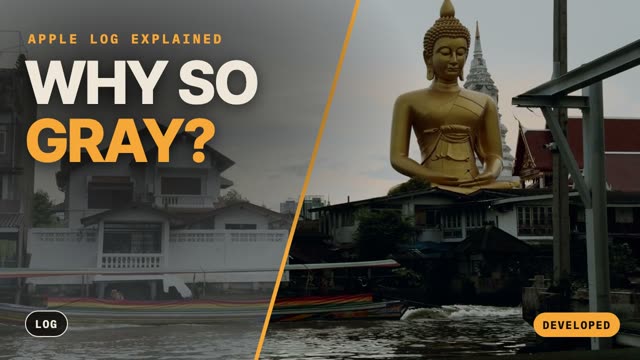
Log 영상의 노출과 화이트 밸런스 설정
Log는 그레이딩의 폭이 넓고 그만큼 촬영할 때 설정이 중요합니다. 노출과 화이트 밸런스가 맞으면 휴대전화로도 몇 분 안에 보정할 수 있습니다. 촬영에서 어긋난 부분은 편집 도구로도 복구 범위에 한계가 있습니다.
노출은 어둡게 말고 적정하게
Log의 회색빛 미리 보기를 보고 과노출이 걱정돼 노출을 낮추기 쉽습니다. 노출이 부족하면 그레이딩에서 밝힐 때 섀도 노이즈까지 커져 화면이 탁해집니다.
- 먼저 주요 피사체에 노출을 맞추세요. 얼굴과 주요 피사체의 밝기를 나머지 화면보다 우선하세요.
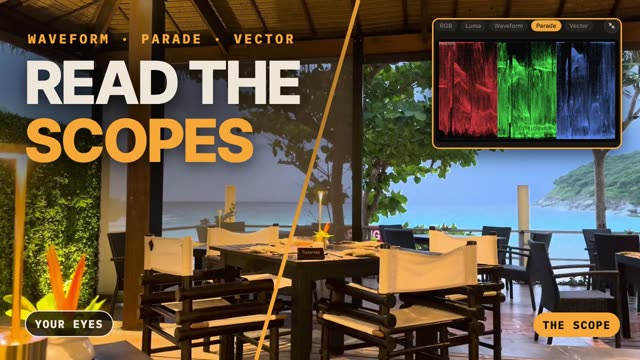
- 측정 도구로 확인하세요. 회색빛 Log 미리 보기로는 밝기를 눈으로 판단하기 어렵습니다. 카메라의 히스토그램, 제브라 또는 폴스 컬러를 사용하세요. Blackmagic Camera 앱에서도 쓸 수 있습니다.
- 중요한 하이라이트를 보호하세요. 가로등이나 하늘 일부가 잘리는 것은 대체로 괜찮지만 노출이 부족한 피사체는 훨씬 보정하기 어렵습니다.
- 노출이 갑자기 바뀌지 않게 하세요. 자동 노출은 움직이거나 카메라를 돌릴 때 출렁여 편집에서 맞추기 어렵습니다. iPhone 카메라 앱에서는 화면을 길게 눌러 노출과 초점을 잠그세요. DJI 카메라에서는 Pro 모드에서 직접 설정하세요.
화이트 밸런스를 고정하세요
자동 화이트 밸런스를 사용하면 조명이 바뀔 때 한 장면 안에서도 따뜻해졌다 차가워졌다 합니다. 하나의 보정값으로는 맞출 수 없습니다. Log 촬영에서는 색온도를 직접 설정하고 고정하세요.
- 일광에서는 약 5600K, 따뜻한 실내조명에서는 약 3200K부터 시작하세요. 확신이 없으면 흰 벽이나 흰 종이를 기준으로 맞추세요.
- 한 장면의 모든 컷에서 같은 색온도를 써야 나중에 쉽게 맞출 수 있습니다.
조금 틀려도 괜찮습니다. 화이트 밸런스는 Log에서 보정이 가장 쉬운 항목입니다. Develop Log는 DJI 카메라와 Blackmagic Camera 앱에 기록된 촬영 시 색온도를 읽어 해당 켈빈값부터 조절할 수 있게 합니다. iPhone의 기본 카메라는 색온도를 기록하지 않으므로 상대값이 표시됩니다. 스포이트로 중성색을 탭하거나 자동으로 맞출 수도 있습니다.
촬영할 때 기억할 습관
- 항상 10비트로 녹화하세요. Log는 넓은 밝기 범위를 제한된 값에 담으므로 8비트로 찍으면 그레이딩에서 밴딩이 생깁니다.
- 셔터 속도는 프레임률의 약 두 배로 설정하세요. 예를 들어 30fps에서 1/60초면 자연스러운 모션 블러를 얻을 수 있습니다. 빛이 강하면 셔터를 더 빠르게 하는 대신 ND 필터를 쓰세요.
- 원본 파일을 옮기세요. AirDrop, DJI Mimo 또는 카드 리더로 원본을 사진 보관함에 저장하세요. 메시징 앱처럼 영상을 다시 압축하는 방법은 피하세요.
- 기준이 되는 장면을 찍어 두세요. 장면이 바뀔 때 흰색, 회색 물체 또는 얼굴을 몇 초간 촬영해 두면 나중에 스포이트의 기준으로 삼을 수 있습니다.
휴대전화에서 그레이딩하기
Develop Log에서 카메라 제조사의 공식 LUT를 쓰는 색 복원을 적용하세요. 화이트 밸런스를 맞춘 뒤 노출을 조절합니다. 카메라에서 한 스톱씩 움직이듯 선형광에서 스톱 단위로 조절할 수 있습니다. 그다음 룩을 선택하세요. 전체 작업 순서는 iPhone에서 D-Log M 그레이딩하기와 Apple Log 2 그레이딩하기를 참고하세요.
자주 묻는 질문
Log는 조금 밝게 찍는 편이 좋나요?
섀도 노이즈를 낮추려고 약간 밝게 찍는 ETTR(우측 노출) 기법이 있습니다. 히스토그램이나 제브라로 하이라이트가 잘리지 않는 것을 확인해야 합니다. 확실하지 않을 때는 적정 노출이 안전합니다.
화이트 밸런스가 잘못돼도 보정할 수 있나요?
Log는 그레이딩 과정에서 화이트 밸런스를 크게 조절할 수 있습니다. 한 컷 안에서 값이 변하는 경우는 어렵기 때문에 정확한 값보다 고정된 값이 더 중요합니다.