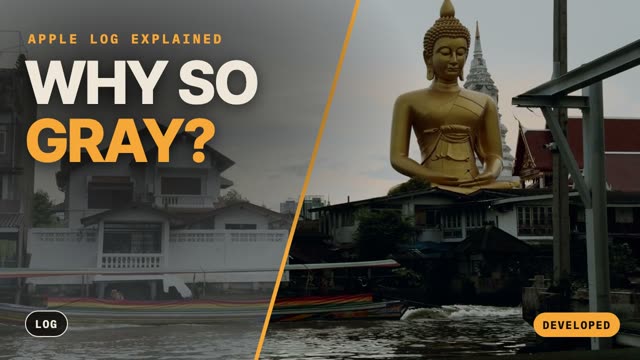
Como acertar a exposição e o balanço de branco em Log
O Log oferece margem para ajustar a imagem, e essa margem começa na gravação. Com exposição e balanço de branco bem definidos, dá para colorizar no celular em poucos minutos. Ajustes posteriores têm alcance limitado quando a captura sai errada.
Exponha corretamente desde a gravação
O Log já aparece cinza, então muita gente reduz a exposição por medo de estourar a imagem. Isso costuma causar subexposição. Quando você clareia o vídeo, o ruído das sombras aumenta e a imagem perde definição.
- Exponha bem o assunto principal. Priorize rostos e o assunto que importa na cena.
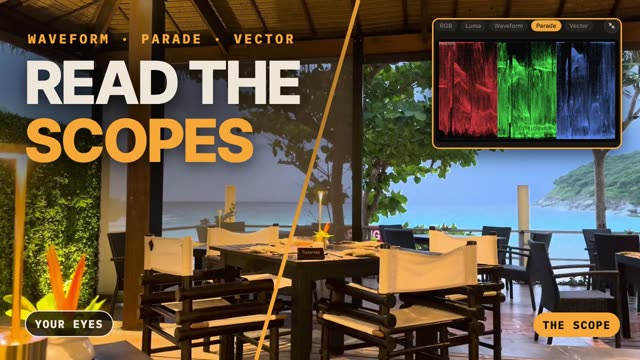
- Use as ferramentas de exposição. A prévia acinzentada de Log dificulta avaliar o brilho a olho. Consulte o histograma, as zebras ou as cores falsas da câmera. O app Blackmagic Camera oferece esses recursos.
- Proteja os realces mais importantes. Geralmente é aceitável estourar uma lâmpada de rua ou um pedaço do céu. Um assunto subexposto é bem mais difícil de corrigir.
- Mantenha a exposição estável. No automático, ela varia quando você se desloca e vira a câmera, o que dificulta a correção. No app Câmera do iPhone, toque e segure na imagem para bloquear exposição e foco. Em câmeras DJI, ajuste manualmente no modo Pro.
Trave o balanço de branco
Com o balanço de branco automático, a imagem pode ficar mais quente ou mais fria ao longo do mesmo take, conforme a luz muda. Um único ajuste não corrige essa variação. Em Log, defina uma temperatura de cor fixa manualmente.
- Cerca de 5600 K à luz do dia e 3200 K sob iluminação interna quente são pontos de partida comuns. Em caso de dúvida, use uma parede branca ou uma folha de papel como referência.
- Use a mesma temperatura em todos os takes de uma cena para facilitar a correspondência na edição.
Um pequeno desvio pode ser corrigido facilmente em Log. O Develop Log lê a temperatura usada na gravação nos metadados das câmeras DJI e do app Blackmagic Camera, então o controle parte desse valor em kelvins. O app Câmera do iPhone não grava o valor, e o controle exibe um ajuste relativo. Você também pode tocar em uma área neutra com o conta-gotas ou usar a opção automática.
Mais alguns hábitos úteis
- Grave sempre em 10 bits. Os valores ficam mais próximos em Log. Ao colorizar em 8 bits, surgem faixas visíveis.
- Use o dobro da taxa de quadros como referência para o obturador. Por exemplo, 1/60 a 30 fps produz um desfoque de movimento natural. Sob luz intensa, use um filtro ND para manter esse tempo de exposição.
- Transfira o arquivo original. Use AirDrop, DJI Mimo ou um leitor de cartões para salvar o original no Fotos. Evite aplicativos de mensagens e outros meios que recomprimem o arquivo.
- Grave uma referência. Quando a cena mudar, registre alguns segundos com algo branco, cinza ou um rosto para ter um ponto de referência para o conta-gotas.
Na hora de colorizar no celular
No Develop Log, use Natural para converter com a LUT oficial do fabricante. Corrija o balanço de branco, acerte a exposição em luz linear e em pontos, como na câmera, e escolha um look. Veja os fluxos completos em Como colorizar D-Log M no iPhone e Como colorizar Apple Log 2.
Perguntas frequentes
Vale a pena superexpor um pouco ao gravar em Log?
Uma técnica comum é expor ligeiramente acima do normal (“expor à direita”) para reduzir o ruído nas sombras. Use o histograma ou as zebras para confirmar que os realces não estouraram. Em caso de dúvida, fique com a exposição correta.
Dá para corrigir um balanço de branco ruim?
Em Log, dá para corrigir bastante o balanço de branco durante a colorização. A parte difícil é corrigir um balanço que variou dentro do take. Manter o valor fixo é mais importante que acertar a temperatura exata.