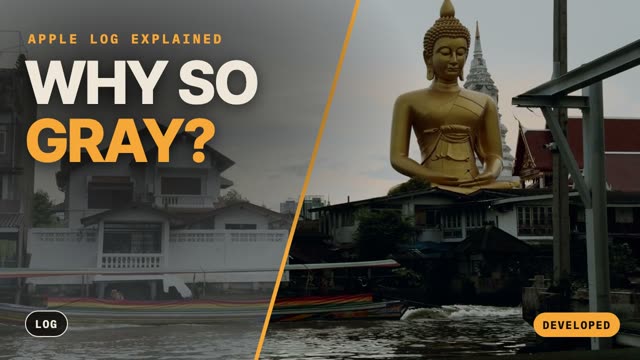
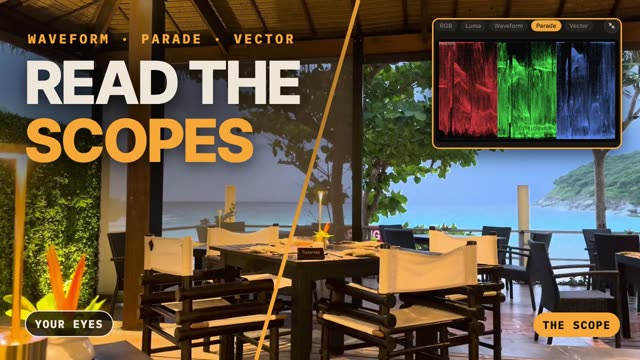
Log çekimde pozlama ve beyaz dengesi nasıl ayarlanır?
Log renk düzenlemede esneklik sağlar. Bunun ne kadarından yararlanabileceğinizi çekimdeki pozlama ve beyaz dengesi belirler. İkisini doğru ayarladığınızda telefonda düzenleme birkaç dakikada tamamlanabilir.
Doğru pozlama için ana konuya bakın
Log önizlemesi zaten gri olduğu için fazla pozlamaktan çekinen birçok kişi pozlamayı düşürür. Az pozlanan görüntüyü daha sonra açtığınızda gölgelerdeki gürültü artar ve görüntü bulanıklaşır.
- Önce ana konuyu doğru pozlayın. Yüzler ve ana konu, karenin geri kalanından daha önemlidir.
- Pozlama araçlarını kullanın. Gri Log önizlemesinde parlaklığı gözle değerlendirmek zordur. Kameranın histogramına, zebra desenlerine veya sahte renk göstergesine bakın. Blackmagic Camera uygulamasında bu araçlar vardır.
- Açık tonları mümkün olduğunca koruyun. Bir sokak lambasının veya gökyüzünün küçük bir bölümünün kırpılması genellikle kabul edilebilir. Az pozlanmış bir ana konuyu düzeltmek daha zordur.
- Pozlamayı sabitleyin. Otomatik pozlama, kamerayı hareket ettirirken değişebilir ve klipleri eşleştirmeyi zorlaştırır. iPhone Kamera uygulamasında pozlamayı ve odağı kilitlemek için görüntüye dokunup basılı tutun. DJI kameralarda Pro modunda pozlamayı elle seçin.
Beyaz dengesini sabitleyin
Otomatik beyaz dengesi, ışık değiştikçe aynı çekim içinde sıcak ve soğuk tonlar arasında kayabilir. Tek bir düzeltmeyle bu dalgalanmayı gidermek zordur. Log çekerken renk sıcaklığını elle sabitleyin.
- Gün ışığında yaklaşık 5600 K, sıcak iç mekân aydınlatmasında yaklaşık 3200 K iyi birer başlangıçtır. Kararsız kaldığınızda beyaz bir duvarı veya kâğıdı referans alın.
- Aynı sahnenin tüm çekimlerinde aynı sıcaklığı kullanın. Böylece klipleri sonradan eşleştirmek kolaylaşır.
Küçük sapmalar sorun değildir. Beyaz dengesi, Log’da en kolay düzeltilen ayarlardandır. Develop Log, DJI kameraların ve Blackmagic Camera uygulamasının kaydettiği çekim sıcaklığını okur. Sıcaklık kontrolü o Kelvin değerinden başlar. iPhone’un yerleşik Kamera uygulaması bu bilgiyi kaydetmediğinde kontrol göreli bir değer gösterir. Damlalıkla nötr bir alan seçebilir veya otomatik ayarı kullanabilirsiniz.
Çekimde işe yarayan birkaç alışkanlık
- Her zaman 10 bit kaydedin. Log, parlaklık aralığını sınırlı sayıda değere sığdırır. 8 bitte düzenleme sonrası bantlaşma görülebilir.
- Enstantaneyi kare hızının yaklaşık iki katına ayarlayın. Örneğin doğal hareket bulanıklığı için 30 fps’de 1/60 sn kullanın. Parlak ışıkta enstantaneyi hızlandırmak yerine ND filtre takın.
- Özgün dosyayı aktarın. Orijinali AirDrop, DJI Mimo veya kart okuyucu ile Fotoğraflar’a kaydedin. Mesajlaşma uygulaması gibi dosyayı yeniden sıkıştıran yolları kullanmayın.
- Referans çekin. Sahne değiştiğinde beyaz veya gri bir nesneyi ya da bir yüzü birkaç saniye çekin. Sonradan damlalıkla bu kareyi referans alabilirsiniz.
Telefonda renk düzenleme
Develop Log’da Doğal ile kamera üreticisinin LUT’unu uygulayın, beyaz dengesini düzeltin ve pozlamayı ayarlayın. Pozlama, kamerada bir stop değiştirmeye benzer şekilde doğrusal ışıkta stop cinsinden çalışır. Ardından bir görünüm seçin. İş akışlarının tamamı iPhone’da D-Log M renk düzenleme ve Apple Log 2 renk düzenleme kılavuzlarında.
Sık sorulan sorular
Log görüntüyü biraz fazla pozlamalı mıyım?
Gölgelerdeki gürültüyü azaltmak için kullanılan bir teknik, görüntüyü biraz parlak pozlamaktır (sağa pozlama). Histogram veya zebra desenleri açık tonların kırpılmadığını gösterdiği sürece işe yarar. Emin değilseniz doğru pozlamayı hedefleyin.
Yanlış beyaz dengesi düzeltilebilir mi?
Log’da beyaz dengesi düzenleme sırasında geniş bir aralıkta düzeltilebilir. Çekim içinde değişen beyaz dengesini düzeltmek daha zordur. Sabit bir değerle çekmek, sıcaklığı tam tutturmaktan daha önemlidir.