Como escolher um app para colorizar Log no iPhone
Na App Store, tanto editores de vídeo quanto ferramentas dedicadas de colorização conseguem aplicar LUTs em Log. A lista de recursos costuma parecer igual. Vale comparar como cada app lida com os pontos abaixo usando suas próprias gravações.
1. Suporte e reconhecimento do seu formato Log
Apple Log, Apple Log 2, D-Log M e D-Log se diferenciam pela curva ou pelo gamut. Uma boa ferramenta identifica o formato pelas tags do arquivo ou pelos metadados da câmera e permite corrigi-lo. Procure a lista de formatos específicos que o app aceita.
2. LUTs de conversão oficiais para o modelo da câmera
Apple e DJI publicam LUTs oficiais de Log para Rec.709, e câmeras DJI de gerações diferentes usam tabelas diferentes. A LUT oficial oferece o ponto de partida previsto pelo fabricante. Usar uma tabela genérica ou a mesma tabela para toda câmera DJI altera as cores.
3. Seleção da entrada esperada pela LUT
As LUTs que você compra ou baixa esperam uma entrada em Log ou Rec.709. Procure uma ferramenta que permita informar a entrada para aplicar a LUT no ponto certo do fluxo. Uma entrada incompatível faz a LUT ficar com a aparência errada. Veja também se uma LUT para Apple Log funciona corretamente com Apple Log 2.
4. Ajustes antes da LUT
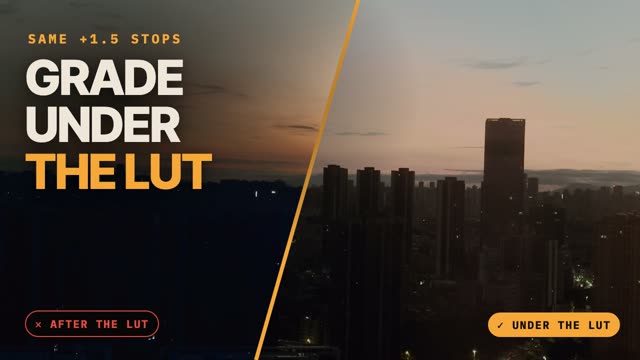
Na colorização profissional, exposição e balanço de branco são ajustados antes da LUT, no processo conhecido como “colorizar sob a LUT”. Aumentar 1 ponto de exposição funciona como abrir a exposição na câmera em 1 ponto, e a LUT suaviza a transição dos realces. Em muitos apps, só dá para ajustar depois da LUT. O mesmo ajuste estoura realces e levanta os pretos mais facilmente.
5. 10 bits da importação à exportação
Procure importação sem conversão para 8 bits, processamento com precisão maior e opção de exportar em HEVC de 10 bits. Uma única etapa em 8 bits pode criar faixas visíveis no céu e em paredes.
6. Tratamento de HDR
O app exporta HDR (HLG)? A versão HDR é colorizada à parte ou segue os ajustes de SDR? Qual é a saída padrão para Log? Como fica em destinos sem suporte a HDR? Veja Exportar em HDR ou SDR?.
7. Preço e recursos disponíveis gratuitamente
Há opções com compra única, assinatura ou desbloqueio de recursos individuais. Confira se o plano gratuito cobre o fluxo básico, da conversão aos ajustes primários e à exportação em 10 bits, ou se exige pagamento para usar LUTs oficiais e exportar.
Como o Develop Log atende aos sete critérios
| Critério | Develop Log |
|---|---|
| Formatos | Apple Log, Apple Log 2, D-Log M, D-Log, D-Log2, HLG e Rec.709. Identifica pelas tags do arquivo e pelos metadados DJI, com opção de seleção manual. |
| Conversão oficial | Natural usa as LUTs oficiais da Apple e da DJI, com a tabela DJI selecionada pelo modelo da câmera. |
| LUTs importadas | Escolha a entrada ao importar (Rec.709 ou Apple Log). Outros formatos Log são convertidos no equivalente em Apple Log antes da LUT (Pro). |
| Ordem dos ajustes | Exposição, balanço de branco, contraste e rodas são aplicados antes do look, em luz linear e em pontos de exposição. Curvas, colorização secundária e textura vêm depois. |
| Precisão | Importa o arquivo original do Fotos, processa em 16 bits e exporta em HEVC de 10 bits. |
| HDR | Exporta em HLG. O HDR segue a colorização de SDR e o Log usa SDR por padrão. |
| Gratuito | Conversão, colorização primária, looks oficiais, exportação SDR ou HDR em 10 bits e Live Photos são gratuitos. O Pro inclui ajustes secundários, textura, importação de LUTs e Colorização com IA. |
Teste com suas próprias gravações
Pegue um clipe Log bem contrastado, com um rosto e um pouco de céu. Em cada app, converta as cores, ajuste o balanço de branco, aumente a exposição em 1 ponto e exporte. Compare a pele, os realces e os gradientes do céu. Em dez minutos você consegue ver qual app atende melhor ao seu fluxo.