Cómo elegir una app de gradación Log para iPhone
En el App Store hay muchas apps que «aplican una LUT a Log», desde editores de vídeo generalistas hasta herramientas de gradación especializadas. Las listas de funciones se parecen. Prueba los siete puntos siguientes con tus propios vídeos para ver qué las diferencia.
1. Admite y reconoce tu formato Log
Apple Log, Apple Log 2, D-Log M y D-Log difieren en su curva o su gama de color. Una buena herramienta identifica el formato por las etiquetas del archivo o los metadatos de la cámara y permite corregir el resultado. Comprueba qué formatos concretos admite.
2. Usa las LUT de conversión oficiales para cada modelo
Apple y DJI publican LUT oficiales de Log a Rec.709. Las generaciones de cámaras DJI usan tablas diferentes. La tabla oficial da el aspecto previsto por el fabricante. Una tabla genérica o una única tabla para todas las DJI puede alterar los colores.
3. Pregunta qué entrada espera tu LUT
Las LUT que compras o descargas esperan Log o Rec.709. La herramienta debería permitirte indicar cuál es la entrada y colocar la LUT en consecuencia. Así evitas resultados incorrectos. Comprueba también si una LUT Apple Log funciona correctamente con Apple Log 2.
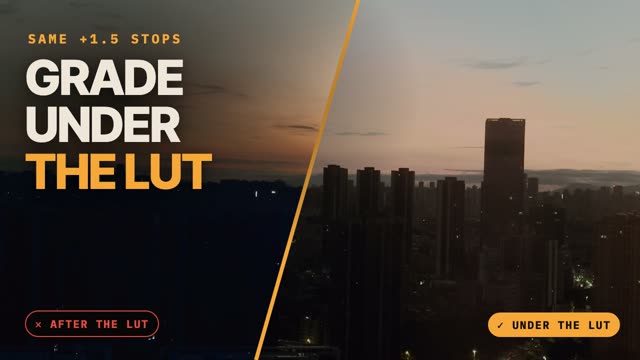
4. Aplica los ajustes antes de la LUT
En la gradación profesional, la exposición y el balance de blancos se ajustan antes de la LUT. Aumentar un paso equivale a abrir un paso en cámara y la LUT suaviza la transición en las altas luces. Muchas apps solo permiten ajustar después de la LUT, cuando esa misma corrección recorta las altas luces y levanta los negros con más facilidad.
5. Mantiene los 10 bits de principio a fin
Comprueba que conserva la profundidad al importar, procesa con mayor precisión y permite exportar en HEVC de 10 bits. Un solo paso a 8 bits puede producir bandas en cielos y paredes.
6. Cómo gestiona el HDR
¿Puede exportar en HDR (HLG)? ¿Se gradúa el HDR por separado o se obtiene a partir de la gradación SDR? ¿Qué formato usa por defecto con Log? ¿Queda deslavado si el destino no admite HDR? Consulta cómo elegir entre exportar en HDR o SDR.
7. Precio y alcance de la versión gratuita
Hay apps de pago único, por suscripción o que cobran por desbloquear cada función. Comprueba si la versión gratuita permite convertir, aplicar ajustes básicos y exportar en 10 bits, o si la exportación y las LUT oficiales son de pago.
Los siete criterios en Develop Log
| Criterio | Develop Log |
|---|---|
| Formatos | Apple Log, Apple Log 2, D-Log M, D-Log, D-Log2, HLG y Rec.709. Los identifica mediante las etiquetas del archivo y los metadatos DJI. Se pueden definir a mano. |
| Conversión con las LUT oficiales | Natural usa las LUT oficiales de Apple y DJI, con una tabla DJI específica para cada modelo de cámara. |
| LUT importadas | Elige la entrada al importar (Rec.709 o Apple Log). Los demás formatos Log se convierten primero a su equivalente Apple Log (Pro). |
| Orden de los ajustes | Exposición, balance de blancos, contraste y ruedas antes del look, en luz lineal y por pasos. Curvas, gradación secundaria y textura después. |
| Precisión | Importa el archivo original desde Fotos, procesa en 16 bits y exporta en HEVC de 10 bits. |
| HDR | Exporta en HLG. El HDR sigue la gradación SDR. Log parte de SDR por defecto. |
| Gratis | Conversión, ajustes primarios, looks oficiales, exportación SDR o HDR de 10 bits y Live Photos. Pro añade gradación secundaria, textura, importación de LUT y Gradación con IA. |
Pruébala con tus propias grabaciones
Usa un clip Log con mucho contraste, una cara y algo de cielo. En cada app, aplica la conversión, corrige el balance de blancos, aumenta un paso la exposición y exporta. Compara la piel, las altas luces y los degradados del cielo. En diez minutos sabrás qué app te funciona mejor.