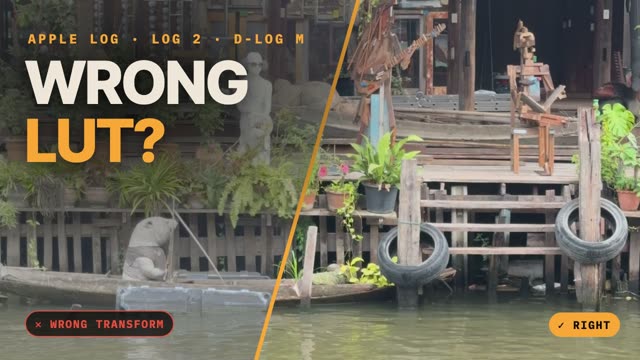
Come fare il grading di DJI D-Log M su iPhone con Osmo Pocket 3
D-Log M è pensato per il grading. Ecco il flusso completo per lavorare su iPhone con le riprese di Osmo Pocket 3, dalla clip Log grigia al video finale a 10 bit.
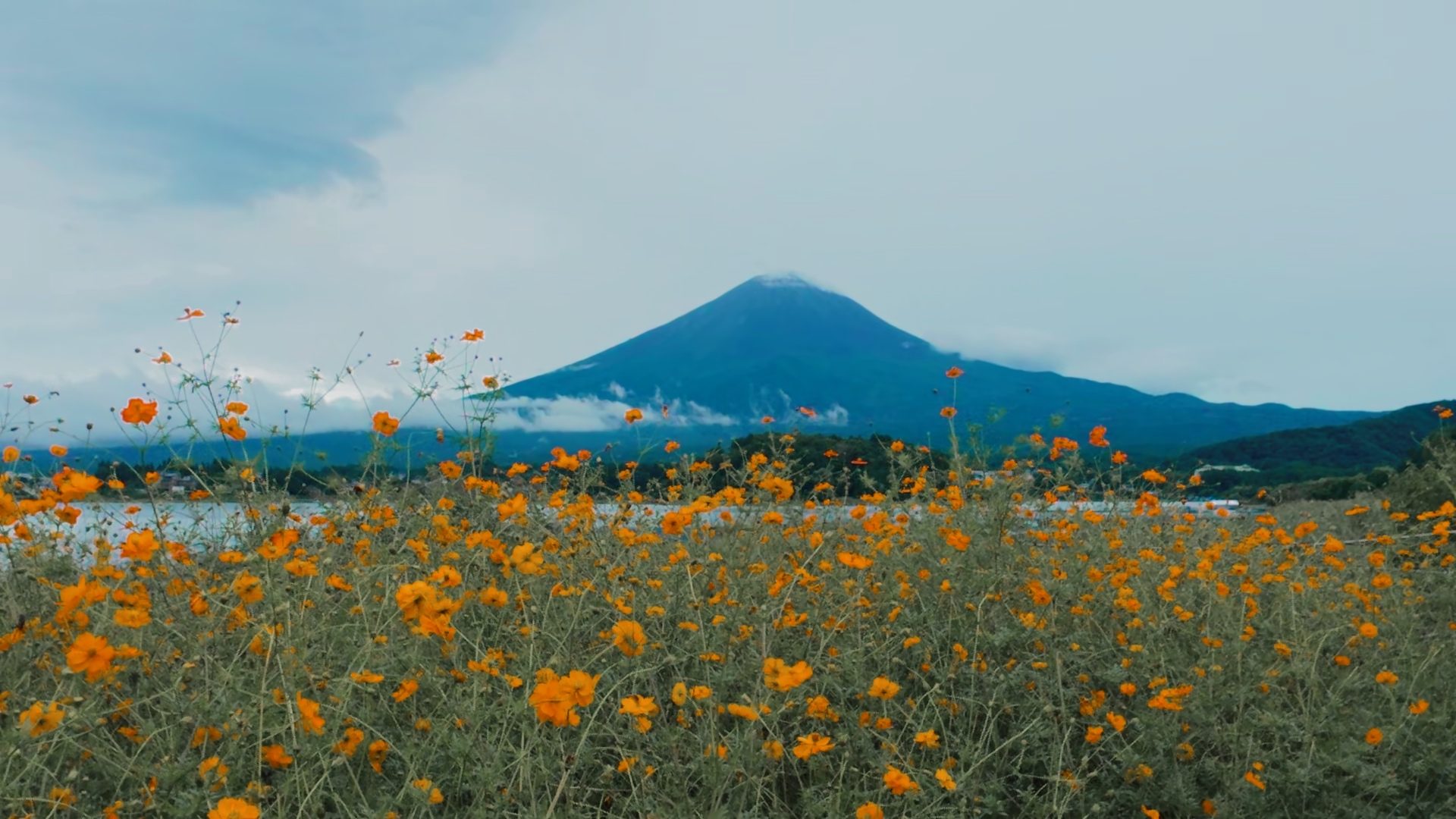
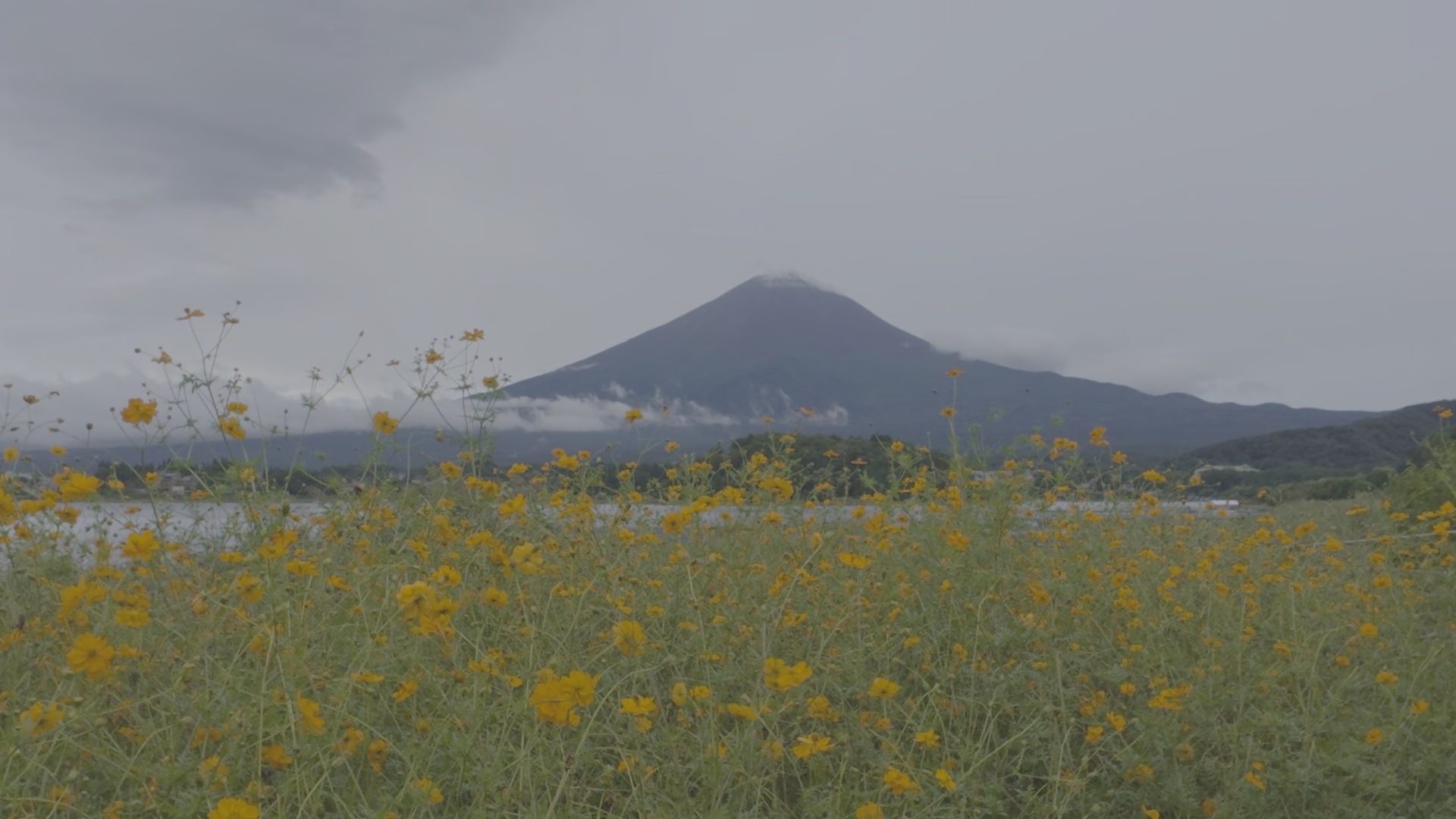
Trascina per confrontare. Un fotogramma D-Log M con grading su iPhone.
Cos’è D-Log M
D-Log M è la modalità colore Log di DJI per fotocamere compatte e droni, tra cui Osmo Pocket 3 e Osmo Action 5 Pro. Registra video a 10 bit con una curva tonale piatta e un gamut ampio, lasciando margine per modellare alte luci e colori in seguito.
DJI non rende pubblica la formula di D-Log M. Su dji.com/lut distribuisce le LUT ufficiali D-Log M to Rec.709, con tabelle diverse per generazioni diverse di fotocamere. Usa la tabella del tuo modello per convertire il Log in un video dal contrasto normale.
1. Trasferisci il file originale su iPhone
Salva la clip in Foto con l’app DJI Mimo, un lettore di schede o AirDrop. Conserva l’MP4 originale.
- L’originale mantiene l’immagine a 10 bit. Ricodificare a 8 bit fa perdere gran parte del margine offerto dalle riprese Log.
- Conserva anche la traccia DJI dei metadati per fotogramma, che indica modalità colore, fotocamera, ISO, tempo di posa e bilanciamento del bianco.
Develop Log importa il file originale da Foto con i dati di ripresa.
2. Controlla il riconoscimento di D-Log M
Tocca Nuovo progetto e scegli la clip. Develop Log legge la modalità colore nella traccia dei metadati DJI e mostra D-Log M nella barra delle informazioni sopra l’immagine. Se il file ha perso i metadati, tocca il formato per impostarlo a mano.
3. Converti con la LUT ufficiale DJI
Il look Naturale applica la LUT D-Log M to Rec.709 ufficiale. La tabella viene scelta per il modello di fotocamera indicato nei metadati. In questo modo parti da un’immagine neutra, resa come previsto da DJI.
Da qui puoi scegliere un look pellicola ufficiale sulla striscia o mantenere Naturale e fare il grading a mano.
4. Regola il bilanciamento del bianco in kelvin
Osmo Pocket 3 salva il bilanciamento del bianco usato in ripresa. Develop Log lo legge e il controllo della temperatura mostra un valore reale in kelvin a partire dalla temperatura di ripresa. Correggi a occhio, usa il contagocce su una zona che dovrebbe essere neutra oppure tocca l’opzione automatica. DJI non registra la tinta, che parte da zero.
5. Regola l’immagine a monte del look
Esposizione, bilanciamento del bianco, contrasto, alte luci, ombre, ruote colore e saturazione si applicano prima del look, in luce lineare. Aumentare l’esposizione di 1 stop equivale ad aumentarla di 1 stop in ripresa. I neri restano neri e le alte luci sfumano gradualmente nel look.
Dopo il look vengono le curve e il grading secondario (Pro). Gamma colore seleziona toni della pelle, cielo o vegetazione, HSL regola un colore e Ritratto separa la persona dallo sfondo. Texture (Pro) aggiunge per ultima grana, alone, vignettatura, nitidezza o riduzione del rumore.
6. Esporta in SDR, HDR o come Live Photo
Esporta il video in HEVC a 10 bit in Foto.
- SDR (Rec.709) è il formato predefinito per il Log e offre una resa coerente alla condivisione.
- HDR (HLG) sfrutta la gamma di alte luci registrata in D-Log M. Segue il grading SDR, con mezzitoni e alte luci più luminosi sugli schermi HDR. Basta fare il grading una volta.
- Live Photo salva qualsiasi istante come foto con il video abbinato, con il grading applicato.
I metadati di ripresa vengono conservati e il file esportato registra il bilanciamento del bianco dell’immagine con grading.
Non sai da dove partire? Il Grading IA (Pro e Max) legge gli scope del fotogramma ed esegue il grading passo per passo con gli stessi controlli che useresti tu. Descrivi l’atmosfera che cerchi o allega un’immagine di riferimento, poi perfeziona il risultato.
Domande frequenti
Posso applicare una LUT «D-Log M» scaricata in qualsiasi app video?
Sì, se conosci il formato di ingresso atteso. Alcune LUT convertono da D-Log M a Rec.709. Altre sono look creativi che richiedono Rec.709 e vanno applicati dopo la conversione. Leggi Cos’è lo spazio colore di ingresso di una LUT?.
D-Log M e D-Log sono uguali?
Ogni formato ha curva, gamut e LUT ufficiali propri. Develop Log supporta D-Log M, D-Log e D-Log2 e seleziona la tabella corrispondente.
Cosa è gratuito?
Sono gratuiti la conversione con la LUT ufficiale, il grading primario (esposizione, bilanciamento del bianco, contrasto, ruote e curve), i look pellicola ufficiali e l’esportazione SDR o HDR a 10 bit.